Cómo traducir un audio de WhatsApp en el móvil y en el PC
Por Equipo de TapScriber
Actualizado el 7 min de lectura
Publicado el

Un audio de WhatsApp no se puede traducir directamente desde la app, porque WhatsApp solo lo transcribe a texto en su idioma original. En el móvil o celular el camino es activar la transcripción de mensajes de voz y llevar ese texto a un traductor. En el ordenador, la extensión TapScriber añade a WhatsApp Web un botón «Transcribir y traducir» que te enseña el audio ya traducido debajo de la burbuja.
Abajo tienes los dos métodos paso a paso, qué idiomas admite cada uno y lo que todavía no se puede hacer.
¿Se puede traducir un audio de WhatsApp?
Sí, pero WhatsApp solo hace la mitad del trabajo. Según su ayuda oficial, la transcripción de mensajes de voz convierte el audio en texto dentro del propio teléfono, y ni siquiera WhatsApp puede leer ese texto. La ayuda no dice nada de traducirlo, así que la transcripción te llega en el idioma en que habló la otra persona.
Si te escriben en otro idioma, la traducción de mensajes de WhatsApp sí traduce textos en el móvil, pero un audio no es un mensaje de texto. Por eso hace falta un paso más, que depende de dónde uses WhatsApp.
| Dónde usas WhatsApp | Qué puedes hacer con un audio en otro idioma |
|---|---|
| App de Android | Transcribirlo en inglés, español, portugués o ruso y traducir el texto con otra app |
| App de iPhone | Transcribirlo en hasta 20 idiomas (según la versión de iOS) y traducir el texto con otra app |
| WhatsApp Web | Transcribirlo y traducirlo en el chat con TapScriber |
| App de escritorio (Windows o Mac) | Nada dentro de WhatsApp, porque no hay transcripción ni admite extensiones |
Cómo traducir un audio de WhatsApp en el móvil
En el móvil o celular hay que combinar dos herramientas. Primero WhatsApp transcribe el audio y después un traductor convierte ese texto a tu idioma.
Activa la transcripción de mensajes de voz
La función viene desactivada. Para encenderla, según la ayuda de WhatsApp, haz esto.
- Abre WhatsApp y ve a Ajustes (en iPhone también puedes tocar tu foto del perfil).
- Toca Chats.
- Activa Transcripciones de mensajes de voz.
- Toca Seleccionar idioma y elige el idioma en el que te llegan la mayoría de los audios.
- En Android, toca Configurar ahora o Esperar conexión wifi para descargar el idioma. En iPhone, toca Cambiar a y el idioma elegido.
Fíjate en el paso 4. Si el audio está en inglés, el idioma de la transcripción tiene que ser inglés, aunque tú quieras leerlo en español. Puedes cambiarlo cuando quieras en Ajustes, Chats, Idioma de la transcripción.
Transcribe el audio y pásalo a un traductor
Con la función activa, mantén pulsado el audio y toca Transcribir (en Android está dentro del menú de opciones que se abre arriba). El texto aparece debajo de la nota de voz al cabo de unos segundos, y puedes tocarlo para verlo entero.
Ese texto está en el idioma original. Para traducirlo, cópialo si tu teléfono te deja seleccionarlo y pégalo en un traductor, o haz una captura de pantalla y ábrela con la cámara de Google Traductor. En Android, «Tocar para traducir» te ahorra cambiar de app cuando copias un texto, como explicamos en la guía de Google Traductor para WhatsApp.
Idiomas que transcribe WhatsApp
Los idiomas dependen del teléfono. Esta es la lista de la ayuda oficial de WhatsApp a fecha de noviembre de 2026.
| Dispositivo | Idiomas de la transcripción |
|---|---|
| Android | Inglés, portugués, español y ruso |
| iPhone con iOS 16 | Inglés, árabe, chino, francés, alemán, italiano, japonés, coreano, portugués, ruso, español y turco |
| iPhone con iOS 17 o posterior | Los de iOS 16 más danés, neerlandés, finés, hebreo, malayo, noruego, sueco y tailandés |
En iPhone, además, Siri tiene que estar activado para ver las transcripciones. Si el audio está en un idioma que no aparece en la tabla, WhatsApp no lo puede transcribir y este método no te sirve. La propia ayuda avisa de que la transcripción puede no ser precisa, así que una frase rara puede venir del texto y no del traductor.
Cómo traducir un audio de WhatsApp en el PC con TapScriber
WhatsApp Web no tiene transcripción de mensajes de voz. La ayuda oficial dice que solo está disponible en ciertos dispositivos, y en la app de escritorio indica que no está disponible. Con TapScriber, una extensión gratis para Chrome, Edge y Brave, cada audio que recibes en WhatsApp Web muestra un botón para transcribirlo y traducirlo sin salir del chat.
1. Instala TapScriber desde la Chrome Web Store
Abre la ficha de TapScriber en la Chrome Web Store y pulsa «Añadir a Chrome». Funciona igual en Edge y Brave. No hace falta crear una cuenta para probarlo.
2. Abre el chat en WhatsApp Web
Entra en web.whatsapp.com y abre la conversación con el audio. Si WhatsApp Web ya estaba abierto, no hace falta recargarlo, porque al instalarlo TapScriber se activa también en las pestañas que ya estaban abiertas. Solo tendrás que recargar la pestaña después de una actualización de la extensión. El idioma al que se traduce es «Mi idioma», que TapScriber toma del navegador y puedes cambiar desde el icono de la extensión.
3. Pulsa Transcribir y traducir debajo del audio
Debajo de cada nota de voz que recibes aparece el enlace «Transcribir y traducir». Si el chat ya está en tu idioma, el enlace dice «Transcribir», porque solo necesitas leerlo (lo explicamos en la guía para transcribir audios de WhatsApp).
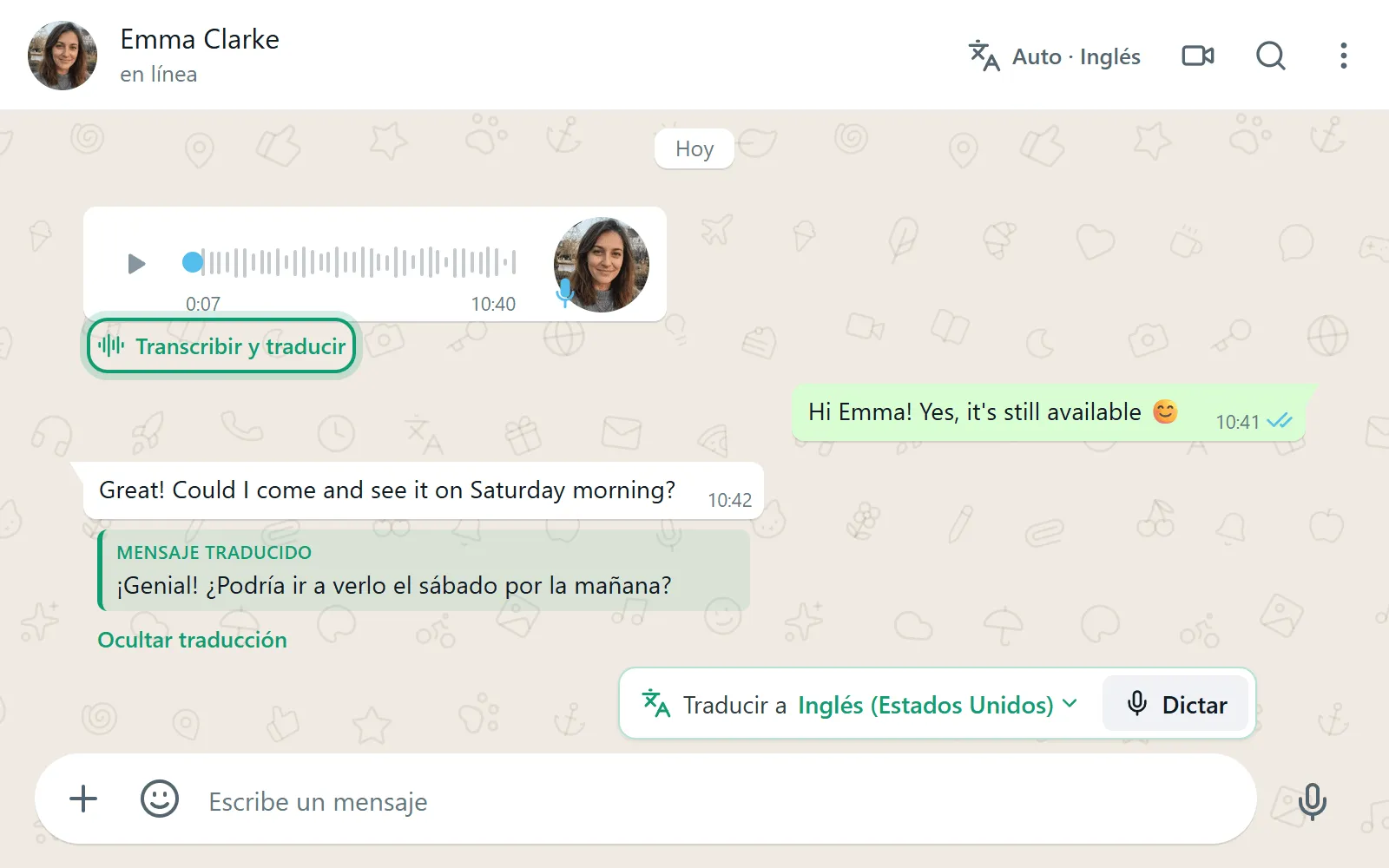
No hace falta darle a reproducir. Si WhatsApp todavía no ha descargado el audio, TapScriber pulsa el botón de reproducir en silencio y lo para al momento. Mientras lo hace te avisa de que WhatsApp marcará el audio como escuchado. Si no lo consigue, te pide que lo reproduzcas tú y lo transcribe en cuanto empieza.
4. Lee la traducción y la transcripción original
En unos segundos aparece un recuadro con la etiqueta «Nota de voz traducida». Arriba está lo que dice el audio en tu idioma y debajo, con la etiqueta «Original» y el idioma detectado, la transcripción tal como se dijo. Así puedes comprobar un nombre o una cifra sin volver a escuchar el audio.
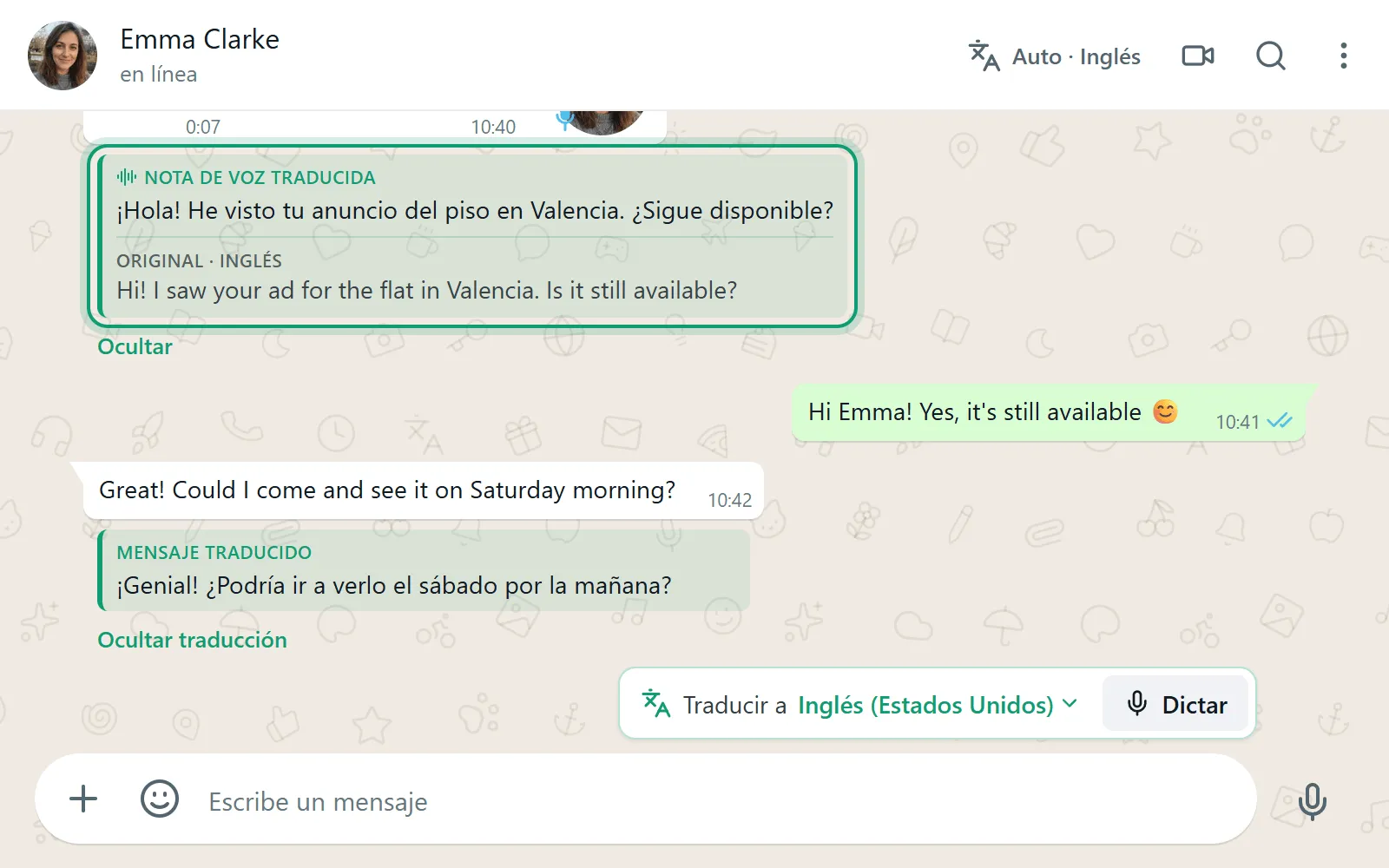
Con «Ocultar» recoges el recuadro y con «Ver transcripción» lo vuelves a abrir. El idioma del audio se detecta solo y la traducción puede ir a cualquiera de los 25 idiomas y variantes de TapScriber. Para los mensajes de texto funciona igual, con el botón Traducir que explicamos en la guía para traducir mensajes en WhatsApp Web.
Cuántos audios puedes traducir con TapScriber
Las notas de voz tienen su propia cuota en minutos, aparte de las traducciones de texto. Se cuentan los segundos de cada audio, también si ya estaba en tu idioma, y una transcripción que falla no cuenta.
| Plan | Minutos de audio | Duración máxima de cada audio |
|---|---|---|
| Sin cuenta | 5 minutos para probar | 3 minutos |
| Cuenta gratis | 30 minutos al mes | 3 minutos |
| Pro | 5 horas al mes | 10 minutos |
La cuenta gratis se crea con Google o con un código por email, sin tarjeta ni contraseña, y sus minutos se renuevan el día 1 de cada mes. Si un audio es más largo que el máximo de tu plan, TapScriber te avisa y no te descuenta nada.
Lo que no se puede hacer
- Traducir audios dentro de la app de WhatsApp del móvil. Ni WhatsApp lo hace ni TapScriber funciona ahí, porque las apps del móvil no admiten extensiones.
- Usar TapScriber en la app de escritorio de WhatsApp para Windows o Mac. Hay que abrir WhatsApp Web en el navegador.
- Traducir los audios que envías tú. El botón solo sale en las notas de voz que recibes. Para responder, lo que sí puedes es pulsar Dictar, hablar en tu idioma y revisar el texto ya traducido antes de enviarlo.
- Escuchar la traducción. Tanto WhatsApp como TapScriber te dan texto, no una voz traducida.
- Transcribir en WhatsApp un idioma que tu teléfono no admite. Fuera de la lista de arriba, el método del móvil no funciona.
Otras formas de traducir audios de WhatsApp
Hay webs y apps que transcriben y traducen un archivo de audio si se lo subes. Funcionan con casi cualquier teléfono, pero tienes que sacar el audio de WhatsApp (reenviarlo, compartirlo o guardarlo) y entregárselo a un servicio externo. Antes de hacerlo con audios personales o de trabajo, lee qué hace ese servicio con tus archivos y si los guarda.
Con la transcripción de WhatsApp el audio no sale del teléfono. Con TapScriber, solo la nota de voz que eliges pasa por nuestro servidor para transcribirla y traducirla, y no se guarda ni el audio ni el texto. Lo tienes todo en la política de privacidad.
Qué método te conviene
Si usas WhatsApp en el móvil y el audio está en uno de los idiomas que tu teléfono transcribe, la transcripción de WhatsApp más un traductor es gratis y basta para un audio de vez en cuando. Si chateas desde el ordenador o recibes audios en otro idioma a menudo, el traductor para WhatsApp Web de TapScriber te ahorra copiar y pegar y deja la traducción junto al audio, con el original debajo.
Preguntas frecuentes
¿WhatsApp traduce los audios?
No. WhatsApp puede transcribir notas de voz a texto en el móvil o celular, pero el texto sale en el idioma del audio. Para leerlo en tu idioma tienes que pasar esa transcripción por un traductor o usar una extensión como TapScriber en WhatsApp Web.
¿Cómo se activa la transcripción de audios en WhatsApp?
En la app del móvil ve a Ajustes, toca Chats y activa Transcripciones de mensajes de voz. Elige el idioma en el que te llegan la mayoría de los audios. Después mantén pulsado un audio y toca Transcribir.
¿Se puede traducir un audio de WhatsApp en el iPhone?
Sí, en dos pasos. El iPhone transcribe el audio con iOS 16 o posterior y Siri activado, y luego copias o capturas ese texto para traducirlo con otra app. WhatsApp no lo traduce por ti.
¿La otra persona sabe que transcribí o traduje su audio?
La persona que envía el audio no ve tus transcripciones. Lo que sí puede ver es que lo has escuchado, según tus ajustes de confirmaciones de lectura. Con TapScriber, si el audio aún no se había cargado, WhatsApp lo marca como escuchado.
¿Hay una forma gratis de traducir audios de WhatsApp?
Sí. La transcripción de WhatsApp más un traductor como Google Traductor no cuesta nada. En WhatsApp Web, TapScriber te deja probar 5 minutos de audio sin cuenta y 30 minutos al mes con una cuenta gratis.


