Cómo usar Google Traductor con WhatsApp (y sin copiar y pegar)
Por Equipo de TapScriber
Publicado el 8 min de lectura

WhatsApp no trae Google Traductor integrado, así que para usarlo hay que llevar el texto de una app a otra. En Android lo más cómodo es activar «Tocar para traducir», que traduce lo que copias sin salir del chat. En iPhone y en el ordenador toca copiar y pegar, o usar el teclado Gboard para escribir tus respuestas ya traducidas. Si chateas desde WhatsApp Web, una extensión te ahorra ese ir y venir.
Para cada método verás los pasos, cuánto trabajo da en una conversación real y cuándo merece la pena.
¿WhatsApp tiene Google Traductor integrado?
No. WhatsApp no tiene un botón de Google Traductor ni se puede «conectar» con él. Lo que sí tiene desde septiembre de 2025 es su propia traducción de mensajes en la app del móvil (Android y iPhone), con pocos idiomas en Android y sin versión para WhatsApp Web a fecha de octubre de 2026. Lo explicamos con detalle en ¿WhatsApp tiene traductor?, y si quieres comparar Google Traductor con el teclado de Samsung o la traducción de iOS, tienes todos los métodos en cómo traducir mensajes de WhatsApp.
Cuando la gente busca cómo activar el traductor de Google en WhatsApp, normalmente quiere una de estas tres cosas.
- Entender un mensaje que le llega en otro idioma.
- Contestar en el idioma de la otra persona.
- Hacerlo desde el ordenador, donde la traducción nativa de WhatsApp no existe.
Google Traductor sirve para las tres, con más o menos pasos según el dispositivo.
Cómo usar Google Traductor en WhatsApp con Android
Tocar para traducir (la opción más cómoda)
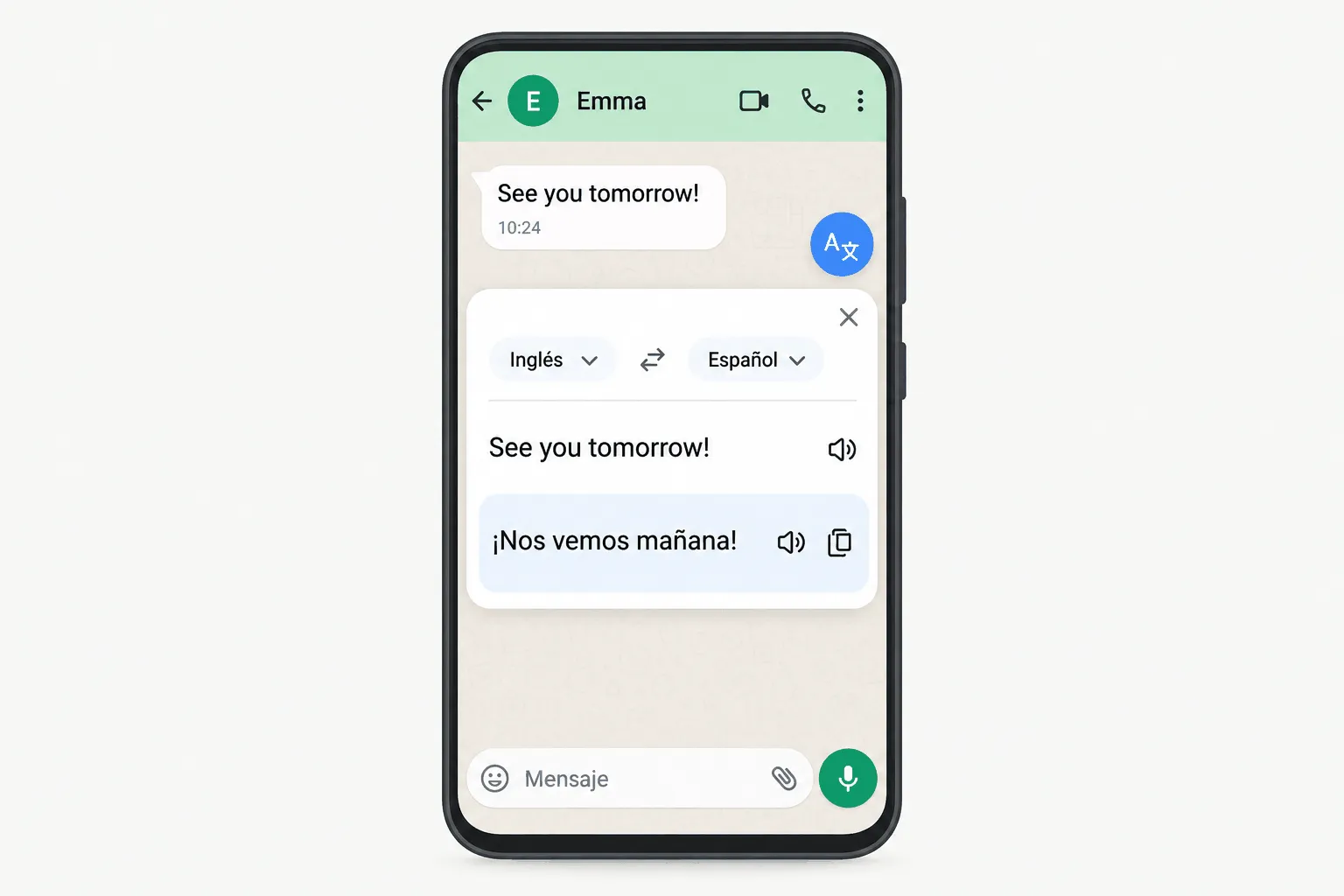
Es una función de la app de Google Traductor que funciona encima de otras apps. Cuando copias un texto, aparece un icono de Google Traductor y al tocarlo ves la traducción sin salir de WhatsApp.
- Instala o actualiza la app de Google Traductor desde Google Play.
- Abre la app, toca tu foto o el menú de arriba a la derecha y entra en Ajustes.
- Toca «Tocar para traducir» y activa la opción.
- Si Android te pide permiso para «Mostrar sobre otras apps», acéptalo. Sin ese permiso la burbuja no aparece.
- En WhatsApp, mantén pulsado el mensaje y toca Copiar.
- Toca el icono de Google Traductor que aparece en pantalla y elige el idioma si hace falta.
En los Pixel 6 y posteriores, Google permite dejar un icono flotante fijo para traducir más rápido. Si la burbuja te molesta en un momento dado, mantenla pulsada y arrástrala hacia abajo para cerrarla.
Gboard para escribir tus respuestas
Tocar para traducir sirve para leer. Para contestar, lo más práctico es Gboard, el teclado de Google, que trae el traductor dentro.
- Instala Gboard y ponlo como teclado.
- Abre el chat de WhatsApp y toca el cuadro de texto.
- Abre el menú de funciones de la parte superior del teclado y toca Traducir.
- Elige el idioma de origen (el tuyo) y el de destino (el de tu contacto).
- Escribe tu mensaje. Gboard te enseña una vista previa de la traducción mientras escribes.
- Toca Seleccionar para usar la traducción, revisa el texto en el cuadro de WhatsApp y envíalo.
Ojo con un detalle. Gboard manda lo que escribes a los servidores de Google para traducirlo, así que piensa antes de usarlo con datos sensibles.
Fotos y capturas con texto
Si te mandan una foto de un documento o un cartel, guarda la imagen, abre Google Traductor, toca el icono de la cámara y elige la imagen desde la galería. La app traduce el texto que reconoce encima de la foto. Con letra pequeña o muy decorada puede fallar.
Cómo usar Google Traductor en WhatsApp con iPhone
En iPhone no existe Tocar para traducir, así que el método base es copiar y pegar.
- En WhatsApp, mantén pulsado el mensaje y toca Copiar.
- Abre la app de Google Traductor.
- Toca el cuadro de texto y pega el mensaje. La traducción aparece al momento.
Google documenta también un atajo. Con el texto ya copiado, mantén pulsado el icono de Google Traductor en la pantalla de inicio y elige la opción de pegar y traducir. Depende del modelo de iPhone y de la versión de la app, así que si no te aparece usa el método normal.
Para responder, Gboard también existe en iPhone y los pasos son los mismos que en Android. Lo instalas desde la App Store, lo activas como teclado, abres el menú de funciones, tocas Traducir y escribes en tu idioma. Cuando tengas la traducción, toca Seleccionar para usarla en el cuadro de WhatsApp.
Cómo usar Google Traductor con WhatsApp en el PC
En el ordenador (WhatsApp Web o la app de escritorio) no hay burbuja ni teclado que valga. Tienes tres caminos.
Copiar y pegar en translate.google.com
Funciona igual con WhatsApp Web que con la app de escritorio.
- Abre translate.google.com en otra pestaña o ventana.
- Copia el mensaje de WhatsApp y pégalo en la casilla de la izquierda.
- Para responder, escribe tu texto en tu idioma, cambia el sentido de la traducción y copia el resultado.
- Vuelve a WhatsApp, pega y envía.
Traducir solo la selección en Chrome
Si usas WhatsApp Web en Chrome, puedes ahorrarte la otra pestaña para leer.
- Selecciona con el ratón el texto del mensaje.
- Haz clic derecho sobre la selección.
- Elige «Traducir selección al español» (o al idioma que tengas configurado).
Para responder sigue haciendo falta copiar y pegar. Lo mismo pasa con la extensión oficial de Google Traductor, que traduce el texto que seleccionas pero no escribe en el chat por ti.
Traducir la página entera
Chrome también puede traducir toda la página con clic derecho y «Traducir a español». En WhatsApp Web no suele dar buen resultado. La interfaz ya está en tu idioma, así que Chrome puede no ofrecer la traducción o dejar mensajes sin traducir, y además traduce tus propios mensajes y los menús. Para leer un chat largo puede servir, pero no ayuda a contestar.
Lo que cuesta copiar y pegar en cada mensaje
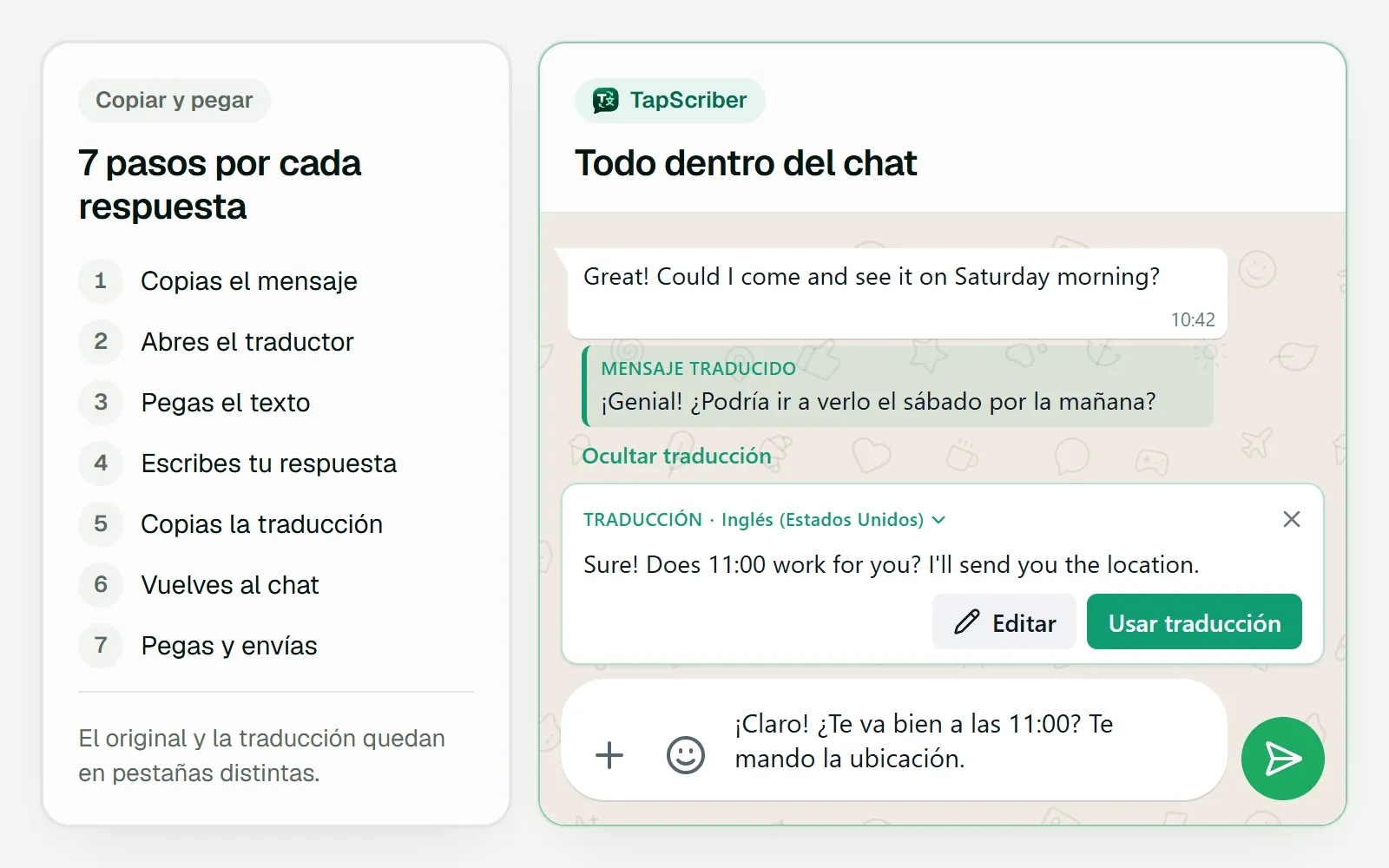
Copiar y pegar funciona, pero cada intercambio tiene más pasos de los que parece. Si te escriben en inglés y quieres contestar (el caso más habitual, con sus trucos en traducir WhatsApp del inglés al español), el proceso completo es este.
- Copias el mensaje.
- Abres el traductor en otra pestaña o app.
- Pegas el texto.
- Escribes tu respuesta.
- Copias la traducción.
- Vuelves al chat.
- Pegas y envías.
Son siete pasos por cada mensaje que contestas. Con una conversación al día da igual, pero si atiendes a clientes o tienes un grupo en otro idioma, el ir y venir se nota enseguida. Además pierdes el contexto. La traducción vive en otra ventana, el original se queda en el chat y no hay forma de ver los dos juntos más adelante.
Hay otro detalle que conviene saber. Cuando traduces con Google Traductor, el texto se envía a los servidores de Google. Para la mayoría de los mensajes no importa, pero con datos personales o de clientes merece la pena pensarlo.
Google Traductor y WhatsApp, método por método
| Método | Dónde funciona | Mensajes que recibes | Tus respuestas | ¿Sales de WhatsApp? |
|---|---|---|---|---|
| Tocar para traducir | Android | Sí, al copiar | No | No, sale una burbuja |
| Gboard | Android y iPhone | Solo pegándolos en el teclado | Sí | No |
| App de Google Traductor | Android y iPhone | Sí | Sí | Sí |
| translate.google.com | Ordenador | Sí | Sí | Sí, otra pestaña |
| Traducir selección en Chrome | WhatsApp Web | Sí | No | No |
| Traducción nativa de WhatsApp | Android y iPhone | Sí | No | No |
| Extensión TapScriber | WhatsApp Web | Sí | Sí | No |
Cuándo Google Traductor es la herramienta adecuada
Google Traductor es gratis y cubre más idiomas que la mayoría de herramientas. Es buena opción en estos casos.
- Chateas desde el móvil o el celular y solo de vez en cuando te llega algo en otro idioma.
- Necesitas traducir una foto, una captura o un documento que te han enviado.
- Hablas en un idioma poco común que otras herramientas no incluyen.
- Quieres traducir un texto largo una sola vez, no mantener una conversación.
Si lo tuyo son conversaciones seguidas desde el ordenador, el copiar y pegar se convierte en el cuello de botella.
Cómo traducir WhatsApp Web sin copiar y pegar
Ese ir y venir es justo lo que quita TapScriber, una extensión que traduce WhatsApp Web sin copiar y pegar en Chrome, Edge y Brave. Todo pasa en la misma pestaña del chat y funciona así.
- Pulsas Traducir debajo del mensaje que recibes y la traducción aparece justo debajo del original, que sigue a la vista.
- Escribes tu respuesta en tu idioma y pulsas Traducir. TapScriber te enseña la traducción al idioma del chat para que la revises o la edites, y al pulsar «Usar traducción» la deja en el cuadro de texto.
- Tú decides cuándo enviarla. TapScriber nunca envía nada por ti.
Cada chat recuerda su idioma, así que puedes hablar en inglés con una persona y en francés con otra sin tocar ajustes. Solo se traduce lo que eliges y los mensajes no se guardan.
Para probarlo no hace falta cuenta (30 traducciones), la cuenta gratis da 300 al mes y el plan Pro quita el límite. Admite 25 idiomas y variantes regionales, menos que Google Traductor, así que si tu idioma no está, Google sigue siendo tu opción.
Un límite que conviene tener claro. TapScriber funciona en WhatsApp Web, no en la app del móvil ni en la de escritorio. Si quieres ver todos los pasos en el ordenador, tienes la guía para traducir mensajes en WhatsApp Web, y puedes instalarlo desde la Chrome Web Store.
Preguntas frecuentes
¿Se puede activar Google Traductor dentro de WhatsApp?
No hay un botón de Google Traductor dentro de WhatsApp. En Android lo más parecido es activar «Tocar para traducir» en la app de Google Traductor, que muestra una burbuja con la traducción cada vez que copias un mensaje. En iPhone y en el ordenador toca copiar y pegar, o escribir con el teclado Gboard.
¿Cómo uso Google Traductor en WhatsApp con iPhone?
Copia el mensaje, abre la app de Google Traductor y pégalo. Para responder en otro idioma instala Gboard, abre su menú de funciones y elige Traducir. Lo que escribas se traduce antes de llegar al cuadro de texto de WhatsApp.
¿Cómo quito la burbuja de Google Traductor que sale al copiar en WhatsApp?
Es la función «Tocar para traducir». Para cerrarla una vez, mantén pulsada la burbuja y arrástrala a la parte inferior de la pantalla. Para que no vuelva a salir, desactívala en los ajustes de la app de Google Traductor.
¿Hay alguna forma de traducir WhatsApp Web sin copiar y pegar?
Sí, con una extensión que trabaje dentro del chat. TapScriber añade un botón Traducir a cada mensaje recibido y traduce tus respuestas antes de enviarlas, sin salir de WhatsApp Web. Funciona en Chrome, Edge y Brave, no en el móvil.


