WhatsApp Web o WhatsApp Desktop, diferencias y cuál usar en tu PC
Por Equipo de TapScriber
Publicado el 7 min de lectura

WhatsApp Web se abre en el navegador sin instalar nada y WhatsApp Desktop es la app que instalas en Windows o Mac. A fecha de noviembre de 2026 las dos permiten chatear, hacer llamadas y videollamadas y seguir usando WhatsApp con el móvil o celular apagado, así que la diferencia está en los detalles. La app te conviene si quieres WhatsApp en su propia ventana, siempre abierto y con avisos aunque cierres el navegador. WhatsApp Web es mejor en una computadora que no es tuya, en Linux o si quieres extensiones, como un traductor.
Diferencias entre WhatsApp Web y WhatsApp Desktop
Las dos versiones son dispositivos vinculados de la misma cuenta. Muestran los mismos chats, están cifradas de extremo a extremo y necesitan el móvil para vincularse la primera vez. Esto es lo que cambia.
| WhatsApp Web | WhatsApp Desktop (Windows y Mac) | |
|---|---|---|
| Instalación | Ninguna, entras en web.whatsapp.com | Desde Microsoft Store, el App Store o la web de WhatsApp |
| Dónde funciona | Windows, Mac y Linux, con un navegador actualizado | Windows 10 de 64 bits (versión 1903 o posterior) y macOS 11 o posterior |
| Llamadas y videollamadas | Sí, individuales y en grupo, desde julio de 2026 | Sí, en grupo de hasta 32 personas |
| Compartir pantalla | Sí | Sí |
| Avisos de mensajes nuevos | Del navegador, con la pestaña abierta | De la propia app, sin depender del navegador |
| Con el móvil apagado | Funciona | Funciona |
| Límite de dispositivos | Cuenta como uno de los 4 vinculados | Cuenta como uno de los 4 vinculados |
| Dos cuentas a la vez | Con dos perfiles del navegador | No |
| Extensiones | Sí, en Chrome, Edge, Brave y otros | No |
| Traducir mensajes | No de serie, sí con una extensión | No |
| Transcribir notas de voz | No de serie, sí con una extensión | No |
Lo que no aparece en la tabla, como los estados, los canales, las comunidades o el envío de archivos, está en las dos. Las filas de traducción y transcripción se refieren a las funciones propias de WhatsApp, que su centro de ayuda da como no disponibles todavía en Web, Windows ni Mac.
Qué es WhatsApp Web y cómo usarlo en el navegador
WhatsApp Web es WhatsApp dentro de una pestaña del navegador de la computadora. No hace falta descargar nada, así que sirve igual en tu PC que en uno del trabajo o de la biblioteca.
- Abre web.whatsapp.com en el navegador.
- En el móvil o celular, abre WhatsApp y entra en Dispositivos vinculados, en el menú de Android o en Configuración del iPhone.
- Toca Vincular un dispositivo y escanea el código QR que aparece en la pantalla de la computadora.
Según la ayuda de WhatsApp, funciona en Windows, Mac y Linux con Chrome 100, Edge 100, Firefox 115, Safari 15, Opera 86 o versiones posteriores. Navegadores antiguos como Internet Explorer no sirven. Cuando termines en una computadora compartida, cierra sesión desde el menú de WhatsApp Web o desde Dispositivos vinculados en el móvil.
Qué es WhatsApp Desktop y cómo instalarlo
WhatsApp Desktop es la app oficial para computadora. Se abre en su propia ventana, aparece en la barra de tareas o en el Dock y te avisa de los mensajes nuevos sin tener el navegador abierto.
- En Windows se instala desde Microsoft Store y pide Windows 10 de 64 bits, versión 1903 o posterior.
- En Mac se descarga del App Store o de la página de descarga de WhatsApp y pide macOS 11 o posterior.
Al abrirla por primera vez muestra un código QR y se vincula igual que WhatsApp Web, desde Dispositivos vinculados en el móvil.
En Windows hay un matiz que explica por qué las dos versiones se parecen tanto. Desde finales de 2025, la app de Windows carga por dentro WhatsApp Web en una ventana propia, con WebView2, el motor de Microsoft Edge. Windows Latest midió que usa bastante más memoria que la app anterior. Aunque por dentro sea una web, no es un navegador completo y no admite extensiones.
¿Se pueden hacer videollamadas por WhatsApp Web?
Sí. Desde el 28 de julio de 2026 WhatsApp Web permite hacer y recibir llamadas y videollamadas, individuales y en grupo, sin instalar la app. Lo anunció WhatsApp en su blog oficial, junto con la pantalla compartida y la opción de pasar una llamada de grupo del móvil a la computadora sin colgar. Las llamadas siguen cifradas de extremo a extremo y no tienen límite de tiempo.
La función se activó de forma gradual. Si no ves los botones de llamada en la cabecera del chat, actualiza el navegador, recarga la página y permite el acceso al micrófono y a la cámara cuando te lo pida. La app de escritorio tiene llamadas desde hace años y WhatsApp indica grupos de hasta 32 personas. Para la web no ha publicado un límite.
¿WhatsApp Web o Desktop? Cuál te conviene
Elige WhatsApp Web si te encaja alguno de estos casos.
- Usas una computadora del trabajo, de la universidad o compartida, donde no puedes o no quieres instalar programas.
- Tienes Linux, o un Windows o Mac más antiguo que los que pide la app.
- Quieres extensiones, por ejemplo para traducir, para difuminar los chats o para llevar clientes.
- Necesitas dos cuentas abiertas en la misma computadora. Con un perfil del navegador para cada cuenta se consigue sin instalar nada.
Elige la app de escritorio si prefieres esto otro.
- Quieres WhatsApp siempre abierto en su propia ventana, aparte de las pestañas del navegador.
- Quieres los avisos de mensajes y llamadas aunque cierres el navegador.
- Haces llamadas de grupo grandes, para las que WhatsApp indica un límite de 32 personas en la app.
No tienes que elegir para siempre. Cada versión cuenta como un dispositivo vinculado y puedes tener hasta cuatro, así que puedes usar la app para el día a día y abrir WhatsApp Web cuando necesites algo que solo funciona en el navegador.
Traducir WhatsApp en el PC solo funciona en WhatsApp Web
Si chateas en otro idioma, esta diferencia pesa más que todas las anteriores. La traducción propia de WhatsApp solo existe en las apps de Android e iPhone, y la app de escritorio no admite extensiones. La única forma de tener un botón para traducir dentro del chat en la computadora es abrir WhatsApp Web en un navegador basado en Chromium, como Chrome, Edge o Brave, con una extensión.
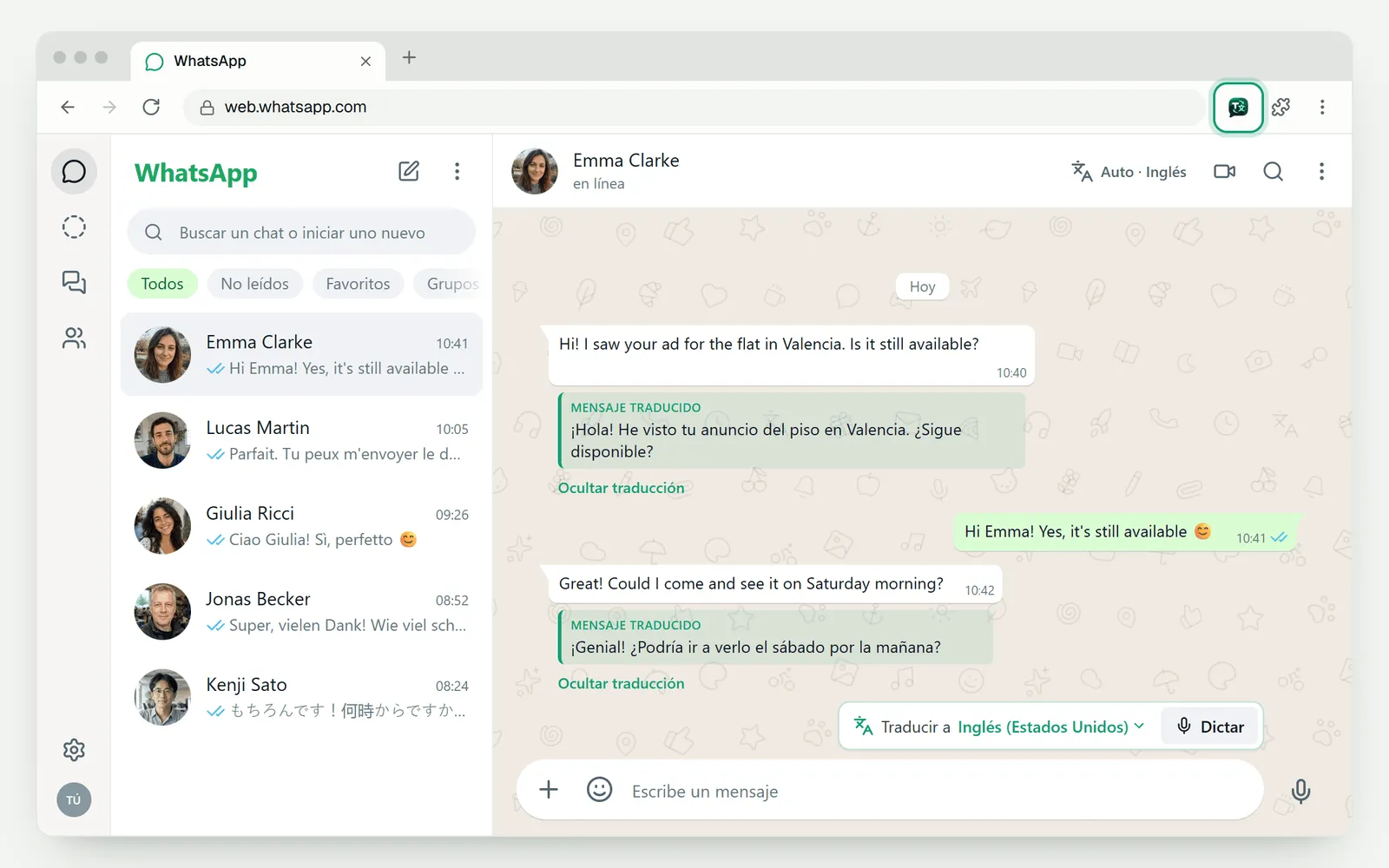
Con el traductor para WhatsApp Web de TapScriber aparece un botón Traducir debajo de cada mensaje en otro idioma, y la traducción se muestra debajo del original. Cuando escribes, una barra traduce tu respuesta al idioma del chat y te enseña una vista previa antes de enviarla. En las notas de voz, el botón Transcribir y traducir convierte el audio en texto en tu idioma, como explicamos en cómo traducir un audio de WhatsApp. Si el audio ya está en tu idioma, solo lo pasa a texto, como en la guía para transcribir audios de WhatsApp. No traduce llamadas y no funciona en la app del móvil ni en la de escritorio. Las 30 primeras traducciones no piden cuenta, y también sirve si usas una cuenta de WhatsApp Business en WhatsApp Web.
Se instala desde la Chrome Web Store y el paso a paso está en cómo traducir mensajes en WhatsApp Web. Si quieres ver qué más se puede añadir al navegador, tienes las mejores extensiones para WhatsApp Web. Y si prefieres la app de escritorio para el resto, puedes tenerla abierta a la vez y usar WhatsApp Web solo para los chats en otro idioma.
WhatsApp Web no funciona, qué revisar
Estas son las causas más habituales según la ayuda de WhatsApp sobre problemas de conexión, en el orden en que conviene revisarlas.
- La conexión. Si WhatsApp Web muestra un aviso amarillo de que la computadora no está conectada, el problema es internet. Las redes Wi‑Fi de oficinas y universidades a veces bloquean WhatsApp, así que prueba con otra red o con los datos del móvil compartidos.
- La página. Recarga con F5. Si sigue igual, borra la caché y las cookies del navegador, o cierra sesión y vuelve a vincular con el código QR.
- El navegador. WhatsApp Web no funciona en navegadores antiguos. Actualiza a la última versión de Chrome, Edge, Firefox, Safari u Opera.
- El móvil. Si pasan 14 días sin abrir WhatsApp en el teléfono principal, los dispositivos vinculados se desconectan. Ábrelo y, si hace falta, vuelve a vincular la computadora.
- Una extensión. Si el fallo empezó justo después de instalar una, desactívala desde la página de extensiones del navegador y recarga WhatsApp Web para comprobarlo.
Si nada de esto funciona, reiniciar la computadora (apagarla, esperar unos 30 segundos y volver a encenderla) también está entre los consejos de WhatsApp. Mientras tanto puedes seguir con la app de escritorio o con el móvil.
Preguntas frecuentes
¿WhatsApp Web y WhatsApp Desktop son lo mismo?
No exactamente. WhatsApp Web se usa en el navegador sin instalar nada y WhatsApp Desktop es una app que instalas en Windows o Mac. Las dos se vinculan a tu cuenta con un código QR y muestran los mismos chats, pero solo WhatsApp Web admite extensiones del navegador.
¿Se pueden hacer videollamadas por WhatsApp Web?
Sí. Desde finales de julio de 2026 WhatsApp Web permite llamadas y videollamadas individuales y en grupo, con pantalla compartida y sin instalar la app. Llegó de forma gradual, así que si no ves los botones de llamada, actualiza el navegador y recarga la página.
¿Puedo usar WhatsApp en el PC sin el móvil?
En parte. Necesitas el móvil o celular para vincular la computadora, pero después WhatsApp Web y la app de escritorio siguen funcionando con el teléfono apagado. Eso sí, tienes que abrir WhatsApp en el móvil al menos una vez cada 14 días para que no se desconecten.
¿Se puede traducir en WhatsApp Desktop?
No. La app de escritorio no tiene traductor y no admite extensiones. Para traducir en la computadora, abre WhatsApp Web en Chrome, Edge o Brave con una extensión como TapScriber. Puedes seguir usando la app para todo lo demás.
¿Puedo usar WhatsApp Web en una tablet o un iPad?
WhatsApp Web está pensado para el navegador de una computadora. Para tablets, WhatsApp tiene apps propias para iPad y para tablets Android, que se vinculan a tu cuenta igual que el PC.


