Cómo traducir mensajes en WhatsApp Web paso a paso
Por Equipo de TapScriber
Actualizado el 8 min de lectura
Publicado el

Para traducir mensajes en WhatsApp Web necesitas una extensión, porque WhatsApp Web no tiene botón para traducir. A fecha de octubre de 2026, la traducción oficial de WhatsApp solo existe en las apps de Android e iPhone, y no hay fecha para que llegue al ordenador. Con TapScriber aparece un botón Traducir debajo de cada mensaje en otro idioma y una barra para traducir tu respuesta antes de enviarla. Instalarla y traducir el primer mensaje lleva menos de un minuto.
Sigue los cinco pasos de abajo. Después vienen las alternativas sin instalar nada y las soluciones si algo falla.
¿Se pueden traducir mensajes en WhatsApp Web sin instalar nada?
No con una función de WhatsApp. En septiembre de 2025 WhatsApp lanzó la traducción de mensajes en el móvil (manteniendo pulsado un mensaje y eligiendo Traducir), con seis idiomas en Android y al menos 19 en iPhone. Esa función no llegó a WhatsApp Web ni a la app de escritorio, y está pensada para leer lo que recibes (en Android incluso de forma automática), no para escribir tus respuestas en otro idioma. Lo explicamos con más detalle en ¿WhatsApp tiene traductor?.
Sin instalar nada te quedan dos caminos, copiar y pegar en un traductor o pedirle al navegador que traduzca la página. Funcionan, pero tienen límites que vemos más abajo. Si chateas a menudo en otro idioma, una extensión te ahorra muchos pasos.
Qué necesitas antes de empezar
- Un ordenador con Chrome, Edge, Brave u otro navegador basado en Chromium. Firefox y Safari no están soportados.
- Tu cuenta abierta en web.whatsapp.com, vinculada con el código QR desde el móvil o celular.
- Nada más. No hace falta crear una cuenta para probarlo, tienes 30 traducciones de invitado.
1. Instala TapScriber desde la Chrome Web Store
Abre la ficha de TapScriber en la Chrome Web Store y pulsa «Añadir a Chrome». En Brave el botón es el mismo. En Edge, la primera vez el navegador te pide permitir extensiones de otras tiendas, acepta y vuelve a pulsar el botón.
Si quieres tener a mano los ajustes, fija el icono de TapScriber en la barra del navegador (el icono de la pieza de puzle, y después la chincheta).
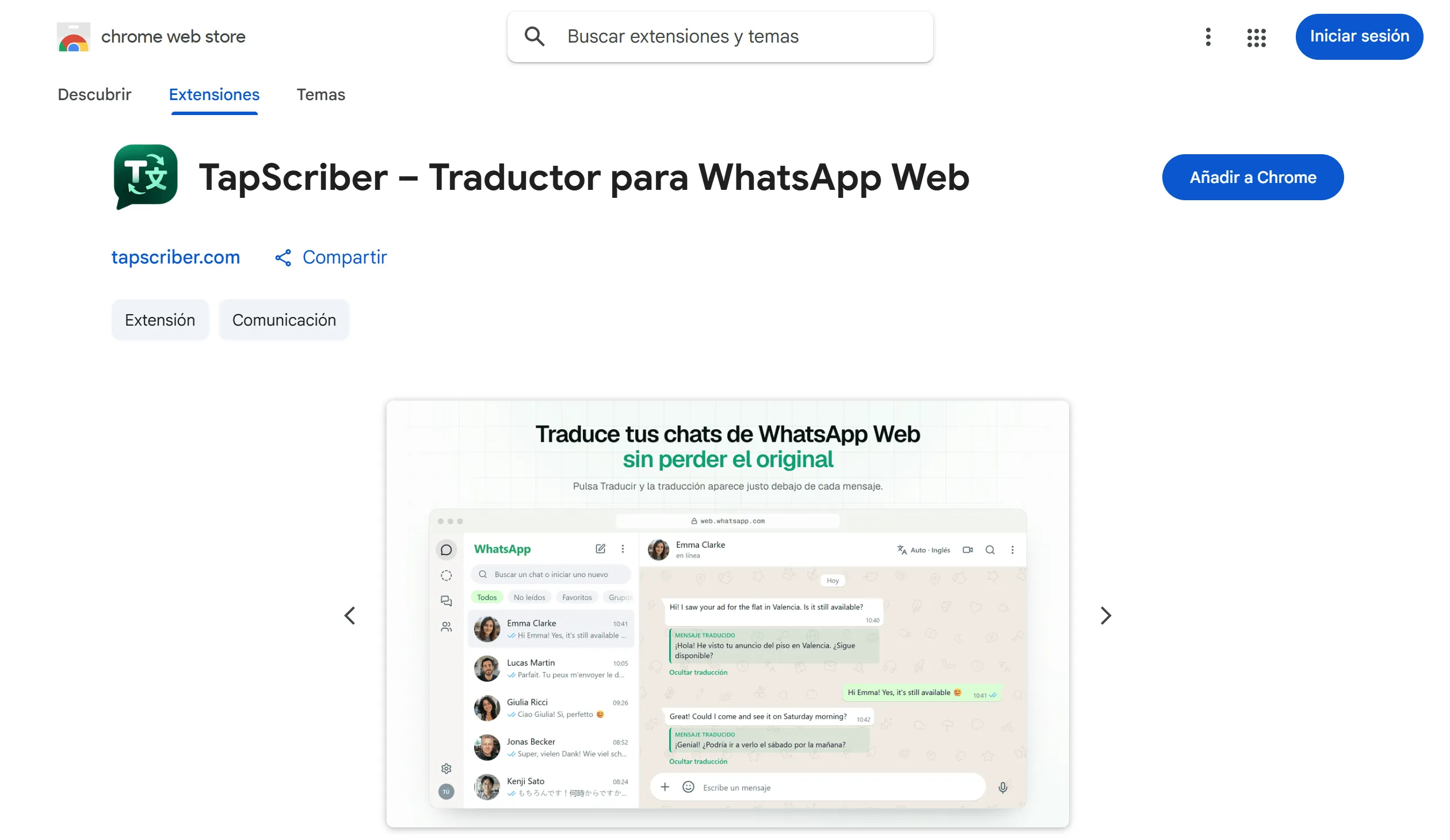
2. Abre WhatsApp Web y revisa tu idioma
Entra en WhatsApp Web como siempre. Si ya lo tenías abierto, recarga la pestaña (F5) para que la extensión se active. No tienes que configurar nada más.
TapScriber toma como «Mi idioma» el del navegador, y es el idioma al que se traducen los mensajes que recibes. Si quieres cambiarlo, haz clic en el icono de la extensión. En la misma ventana verás «Idioma de tus contactos», que por defecto está en «Detectar automáticamente» para que cada chat aprenda el suyo.
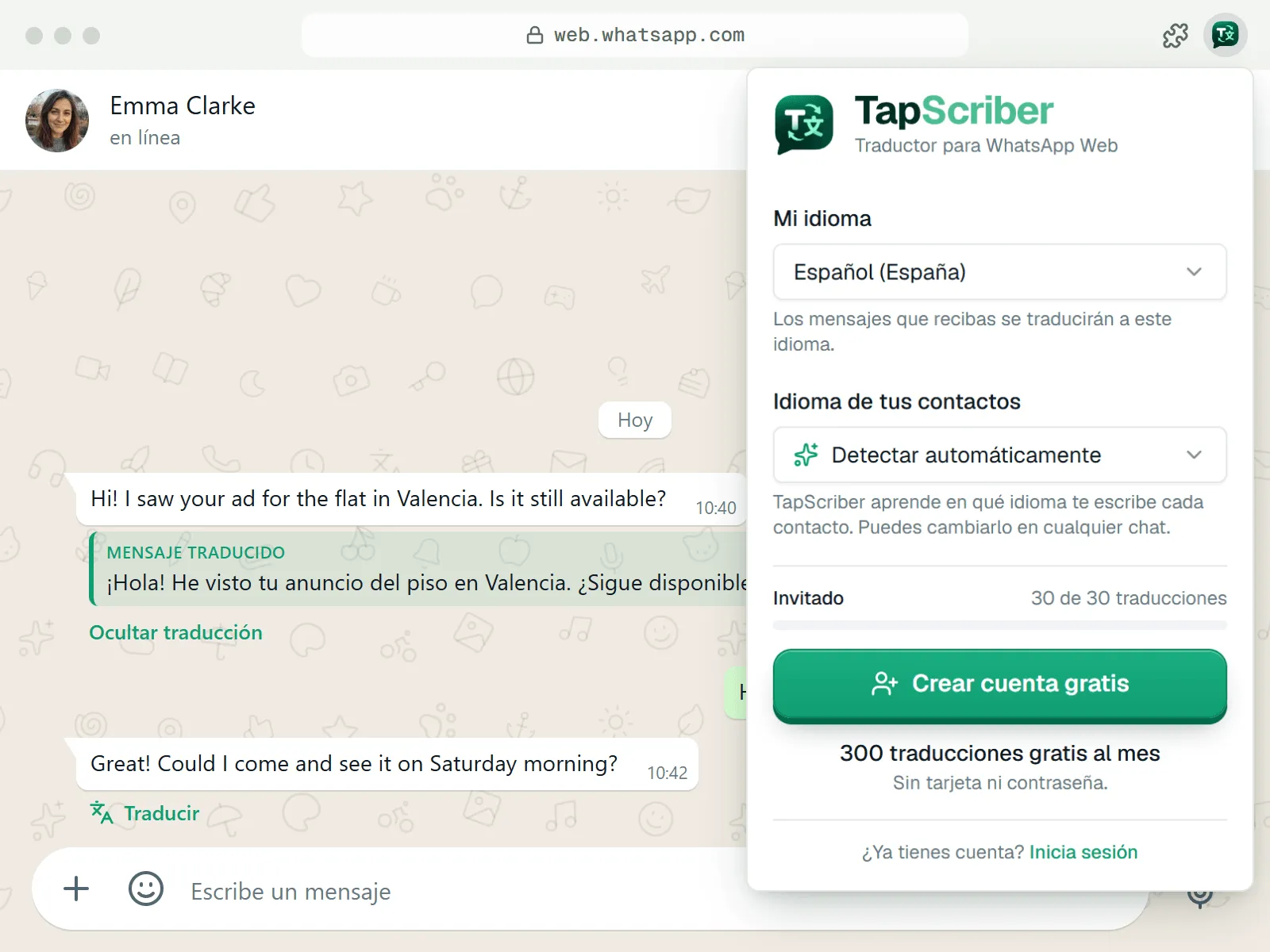
3. Pulsa Traducir debajo del mensaje
Abre un chat con mensajes en otro idioma. Debajo de cada uno verás el enlace Traducir. Al pulsarlo, la traducción aparece justo debajo del original en un recuadro con la etiqueta «Mensaje traducido», así ves las dos versiones a la vez. Con «Ocultar traducción» la escondes y con «Ver traducción» la recuperas.
Los mensajes que ya están en tu idioma no muestran el botón, así no gastas traducciones en lo que ya entiendes. En los mensajes muy cortos («ok», «jaja») el idioma no siempre se puede confirmar, así que TapScriber se fija en el idioma del chat y solo ofrece Traducir si es distinto del tuyo.
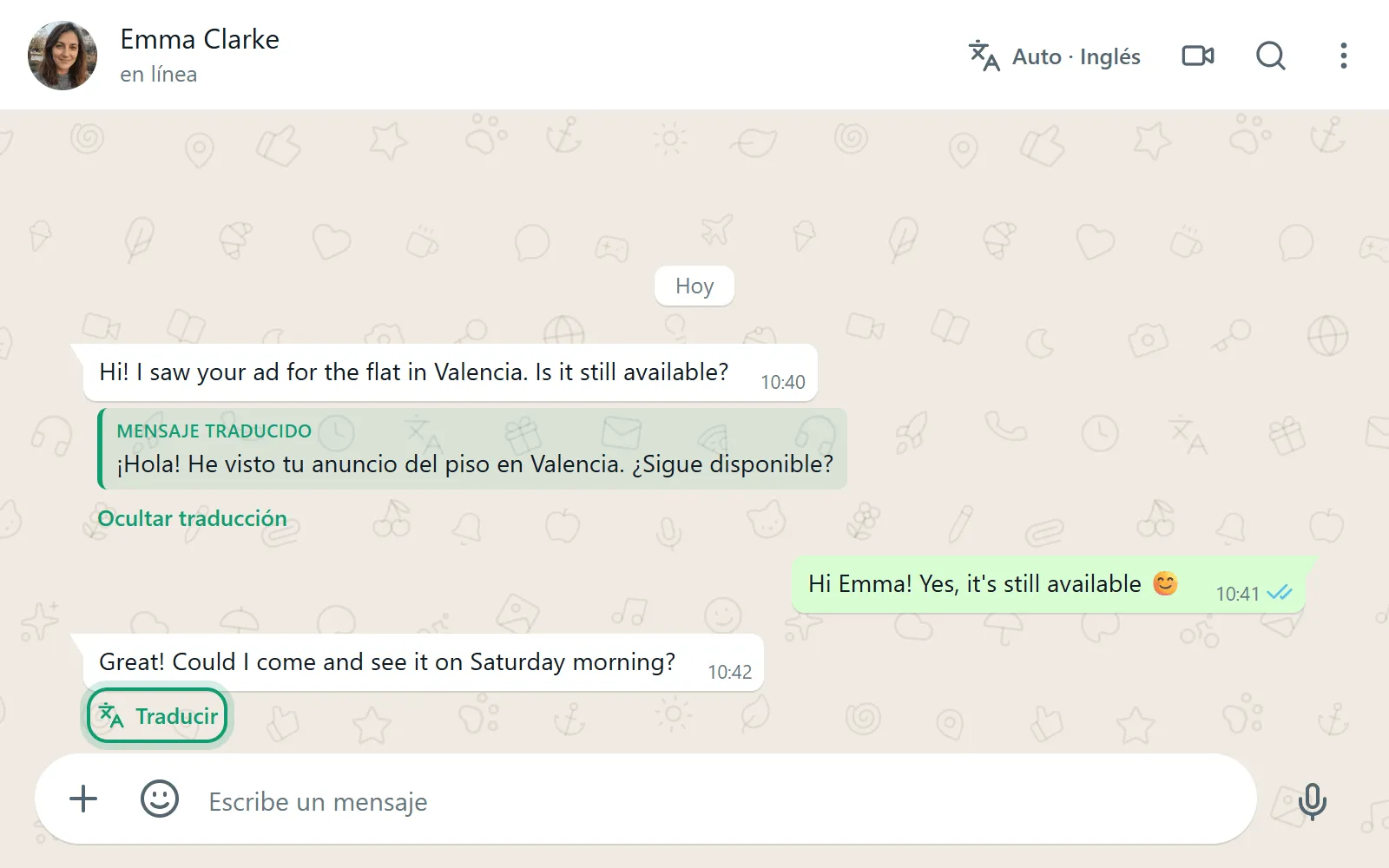
4. Escribe tu respuesta en tu idioma y revísala antes de enviar
Escribe en la caja de texto de WhatsApp como siempre, en tu idioma. Encima aparece una barra con «Traducir a Inglés» (o el idioma de ese chat) y el botón Traducir. Al pulsarlo ves la traducción en una vista previa.
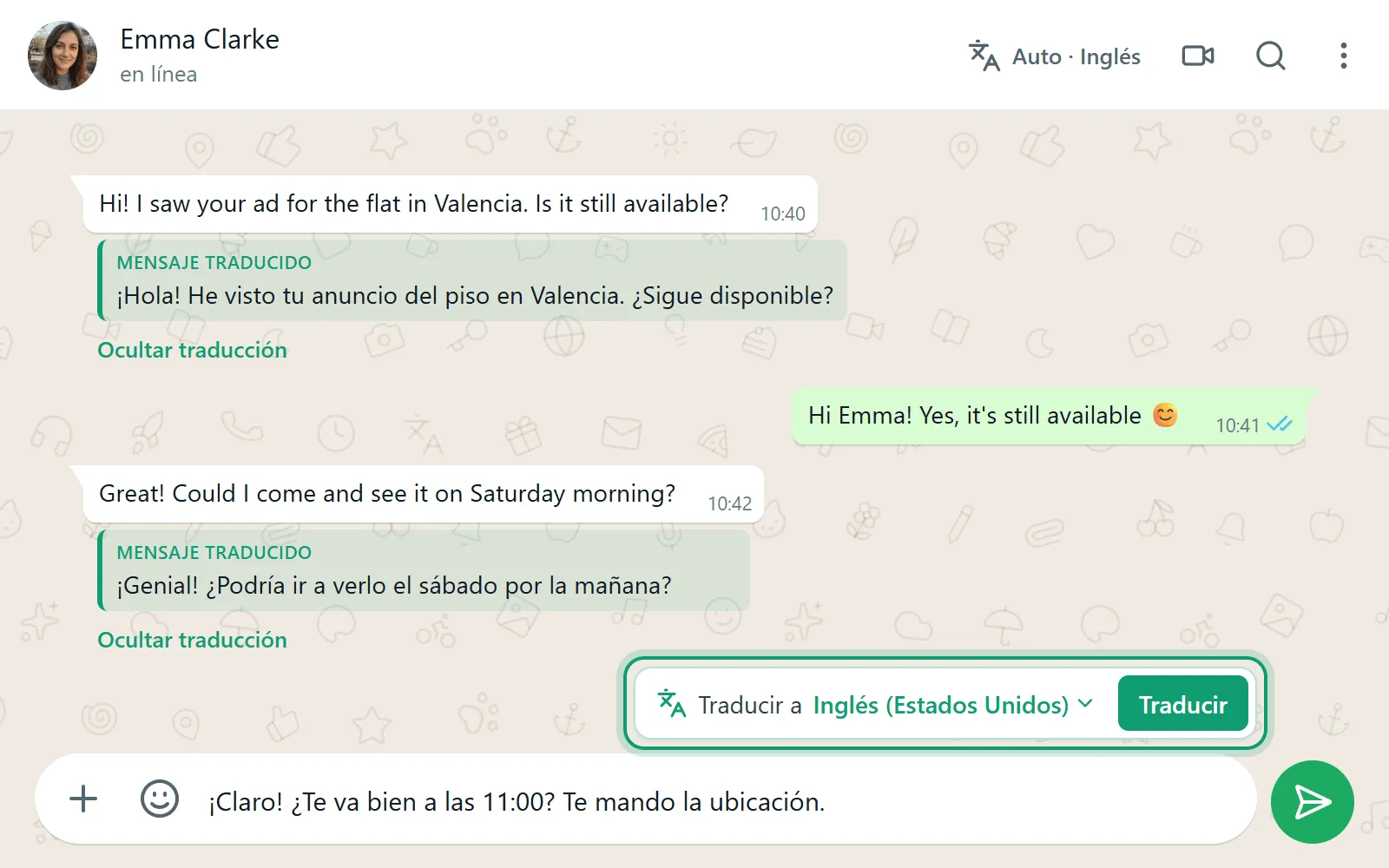
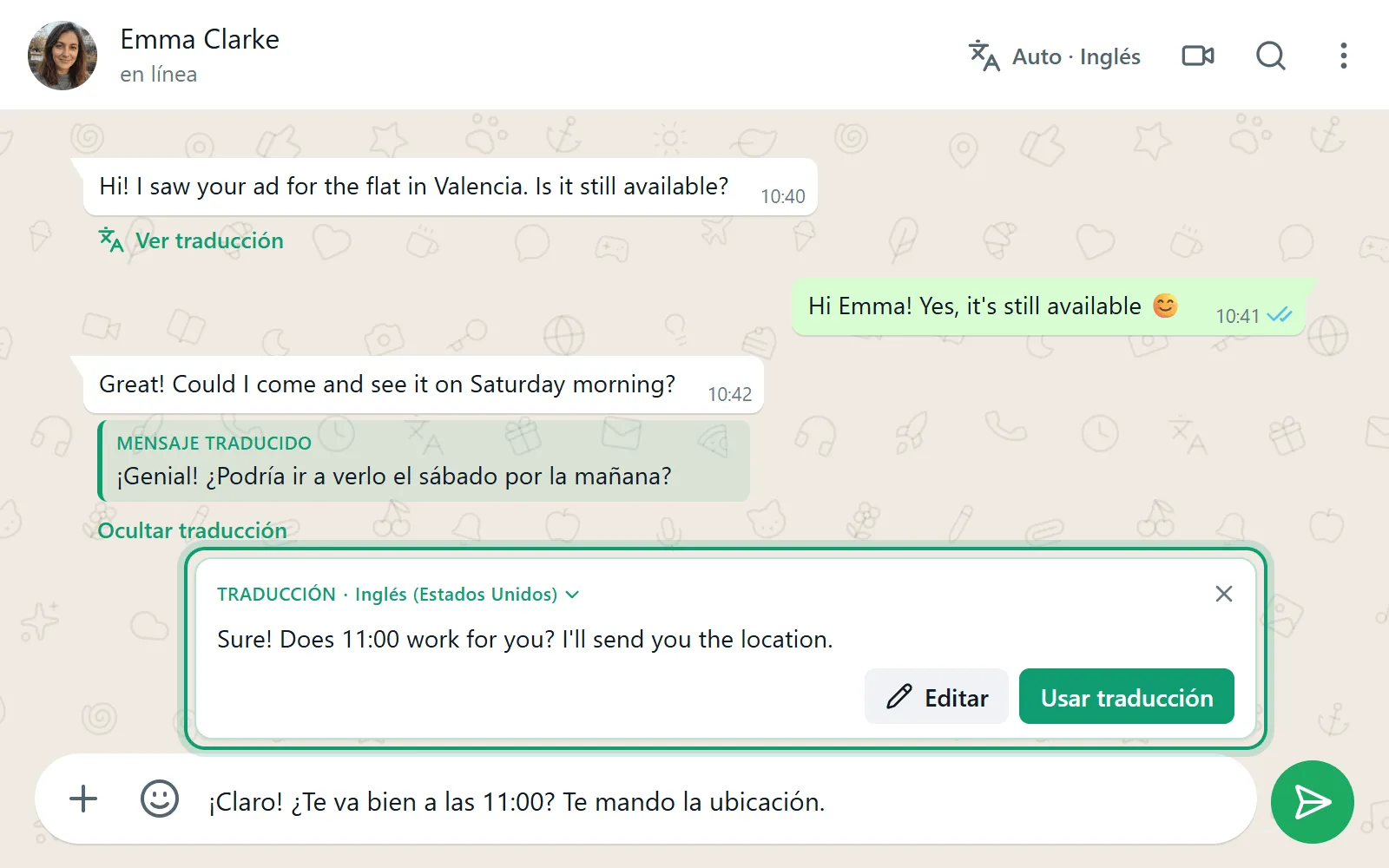
- Si quieres retocarla, pulsa «Editar», cambia lo que haga falta y pulsa «Listo».
- Si te convence, pulsa «Usar traducción». TapScriber sustituye tu borrador por el texto traducido y te avisa con «Traducción lista para enviar».
- Para mandarlo, pulsa enviar en WhatsApp. TapScriber nunca envía nada por ti.
Si cambias el borrador después de traducirlo, la barra te avisa con «Has cambiado el borrador» y te ofrece «Volver a traducir». También puedes cambiar el idioma de destino desde el nombre del idioma de la propia barra.
5. Ajusta el idioma de cada chat si hace falta
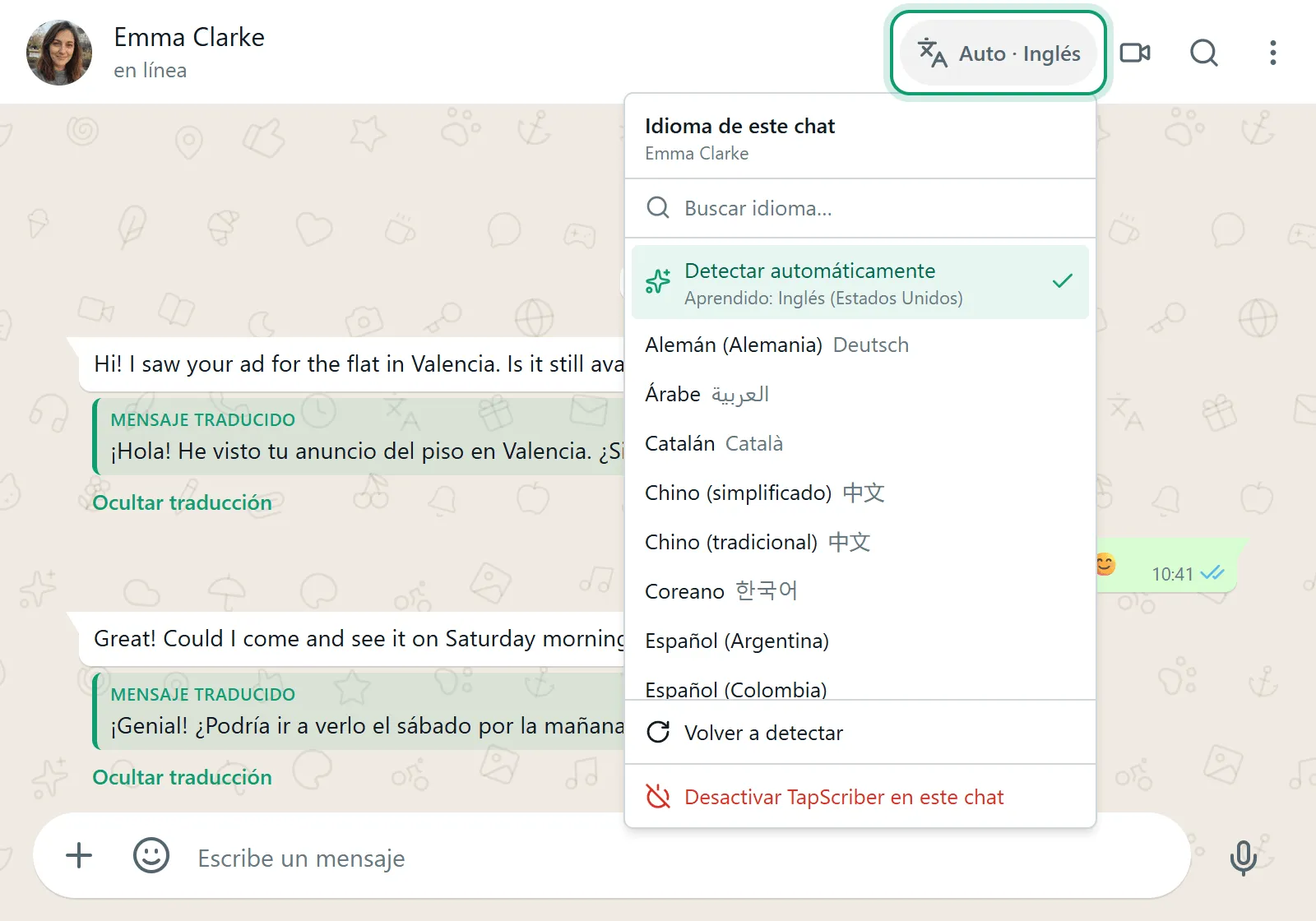
En la cabecera de cada chat, junto al botón de videollamada, TapScriber añade un botón con el idioma del contacto, por ejemplo «Auto · Inglés». El idioma se aprende de los mensajes que te envía esa persona y, si aún no hay suficientes, del prefijo de su número. Cada chat recuerda el suyo, así hablas en inglés con un cliente y en francés con un amigo sin tocar nada.
Desde ese botón puedes fijar un idioma a mano, pedir que lo detecte otra vez con «Volver a detectar» o elegir «Desactivar TapScriber en este chat» si en esa conversación no lo necesitas.
En los grupos funciona un poco distinto. Cada mensaje se traduce a tu idioma, sea cual sea el de quien lo escribe, y tú eliges en qué idioma respondes en ese grupo.
Otras formas de traducir WhatsApp Web en el PC
Si solo necesitas traducir algo de vez en cuando, no hace falta ninguna extensión. Estas son las opciones reales y lo que conviene saber de cada una.
| Método | Qué puedes traducir | Lo que falla |
|---|---|---|
| Copiar y pegar en Google Traductor o DeepL | Cualquier mensaje y tus respuestas | Siete pasos por mensaje y cambiar de pestaña cada vez |
| Traducir la página con el navegador (clic derecho, «Traducir a…») | Lo que ves en pantalla | Traduce también menús y nombres, sustituye el original y no traduce lo que escribes |
| Seleccionar el texto y elegir «Traducir selección» (Chrome) | Un fragmento cada vez | Solo sirve para leer, no para responder |
| Otras extensiones para WhatsApp Web | Depende de cada una | Calidad, mantenimiento y privacidad muy desiguales |
Copiar y pegar es lo más fiable si es algo puntual, pero en una conversación larga se vuelve pesado. La traducción de página del navegador es cómoda para entender un chat de un vistazo, aunque al reemplazar el texto pierdes el original y la caja donde escribes queda como estaba.
Sobre las extensiones, hay varias en la Chrome Web Store, algunas de traductores conocidos como DeepL y otras de desarrolladores pequeños. Las comparamos en las mejores extensiones para WhatsApp Web. Antes de instalar cualquiera, mira cuándo se actualizó por última vez, qué permisos pide y qué dice su política de privacidad sobre el texto de tus mensajes. Una extensión que funciona en WhatsApp Web puede ver la página, así que importa quién está detrás. Si quieres ver todas las formas de traducir, también en el móvil, tienes la guía cómo traducir mensajes de WhatsApp.
Qué pasa con tus mensajes
Es la pregunta más razonable antes de instalar algo en WhatsApp. En el caso de TapScriber, esto es lo que ocurre de verdad.
- Solo se envía a nuestro servidor el mensaje en el que pulsas Traducir o el borrador que decides traducir. La extensión no lee el resto de la conversación, tu lista de chats ni tus contactos.
- El texto no se guarda, ni en la base de datos ni en los registros. De cada traducción solo quedan métricas sin contenido, como los idiomas o el número de caracteres.
- Los enlaces, teléfonos, precios, fechas y referencias se protegen antes de traducir para que no cambien por el camino.
- Las traducciones recientes se quedan en la memoria de tu navegador un máximo de 60 minutos y se borran al cerrarlo.
Todos los detalles están en la política de privacidad. TapScriber es un producto independiente y no está afiliado a WhatsApp ni a Meta.
Si algo no funciona
No veo el botón Traducir
Recarga WhatsApp Web con F5 después de instalar o actualizar la extensión. Comprueba que TapScriber está activado en chrome://extensions y que no lo desactivaste en ese chat desde el botón de la cabecera. Recuerda que los mensajes que ya están en tu idioma no lo muestran.
La barra me pregunta en qué idioma escribe el contacto
Pasa cuando el chat está en automático y todavía no hay mensajes suficientes para saberlo. Pulsa «Elegir idioma» y selecciónalo. Queda guardado para ese chat.
La traducción no es correcta
Revisa el idioma del chat en la cabecera. Si la detección se equivocó, fíjalo a mano o pulsa «Volver a detectar».
Me dice que he usado mis traducciones de invitado
Las 30 traducciones sin cuenta se han agotado. Crea una cuenta gratis con Google o con un código por email (sin tarjeta ni contraseña) y tendrás 300 traducciones al mes, que se renuevan el día 1. Si traduces a diario, el plan Pro no tiene límites.
No se pudo insertar en el chat
A veces WhatsApp no acepta el texto en la caja. Usa el botón «Copiar» de la barra y pégalo tú.
Uso la app de WhatsApp para Windows o Mac
Las apps de escritorio no admiten extensiones. Abre web.whatsapp.com en el navegador y vincula la cuenta con el QR. Puedes tener las dos sesiones abiertas a la vez.
Si tu problema no aparece aquí, en la página de soporte tienes más soluciones y un email donde te responde una persona.
Empieza a traducir WhatsApp Web
Mientras WhatsApp no lleve su traductor al ordenador, una extensión es la forma de tener el botón Traducir en el chat. Con el traductor para WhatsApp Web de TapScriber lees cada mensaje con el original a la vista y contestas en el idioma de la otra persona sin cambiar de pestaña. Las 30 primeras traducciones no piden cuenta.
Preguntas frecuentes
¿WhatsApp Web tiene traductor?
No. La traducción oficial de WhatsApp solo está en las apps de Android e iPhone. En WhatsApp Web y en la app de escritorio hace falta una extensión del navegador o copiar y pegar en un traductor.
¿Cómo traduzco lo que escribo en WhatsApp Web antes de enviarlo?
Con TapScriber escribes en tu idioma y pulsas Traducir en la barra que aparece encima de la caja de texto. Revisas la traducción, la editas si quieres y pulsas Usar traducción. El envío lo haces tú.
¿Se traducen todos los mensajes automáticamente?
No. Solo se traduce el mensaje en el que pulsas Traducir o el borrador que decides traducir. Lo que sí es automático es la detección del idioma de cada chat, que TapScriber recuerda para la próxima vez.
¿Funciona en la app de WhatsApp para Windows o Mac?
No. Las apps de escritorio no admiten extensiones. Abre web.whatsapp.com en Chrome, Edge, Brave u otro navegador basado en Chromium y vincula tu cuenta con el código QR.
¿Cuánto cuesta traducir WhatsApp Web con TapScriber?
Las primeras 30 traducciones son gratis y sin cuenta. Con una cuenta gratis tienes 300 al mes, y el plan Pro no tiene límites.


