Cómo traducir mensajes de WhatsApp (iPhone, Android y PC)
Por Equipo de TapScriber
Publicado el 8 min de lectura

Para traducir en WhatsApp desde el móvil, mantén pulsado el mensaje y toca Traducir (en Android está en el menú de tres puntos y en iPhone puede aparecer dentro de Más). La primera vez descargas el idioma y desde entonces la traducción se hace en el propio teléfono. Esa función solo traduce lo que recibes y solo existe en la app del móvil, así que para escribir en otro idioma o para traducir en el ordenador necesitas otras herramientas.
Los métodos que funcionan hoy están ordenados por dispositivo, cada uno con sus pasos y sus límites.
Cómo traducir en WhatsApp según tu dispositivo
| Tu situación | Método recomendado | Traduce lo que recibes | Traduce lo que escribes |
|---|---|---|---|
| Android con la opción Traducir | Traductor de WhatsApp | Sí, también en automático por chat | No |
| Android sin la opción o con un idioma no admitido | Tocar para traducir de Google Traductor | Sí, copiando el mensaje | No |
| Android, para responder | Traductor del teclado Gboard | No | Sí |
| Samsung Galaxy con Galaxy AI | Traducción de chat del teclado Samsung | Sí | Sí |
| iPhone | Traductor de WhatsApp | Sí, mensaje a mensaje | No |
| iPhone, para responder | Traducir de iOS sobre tu borrador | No | Sí |
| PC con WhatsApp Web | Extensión del navegador | Sí | Sí, con revisión antes de enviar |
| PC con la app de escritorio | Copiar y pegar en un traductor | Sí, a mano | Sí, a mano |
Si solo lees de vez en cuando algún mensaje en otro idioma, el traductor de WhatsApp es suficiente. Si mantienes conversaciones largas, lo que más tiempo te va a quitar es responder, y ahí la función oficial no ayuda.
Cómo poner el traductor de WhatsApp en el móvil
WhatsApp presentó la traducción de mensajes el 23 de septiembre de 2025 para Android y iPhone. No hay que activar nada en los ajustes. Basta con tener la app actualizada y que la función haya llegado a tu teléfono, porque WhatsApp la despliega poco a poco. Funciona en chats individuales, en grupos y en las actualizaciones de canales.
Cómo traducir un mensaje de WhatsApp en Android
- Abre el chat y mantén pulsado el mensaje que quieres traducir.
- Toca el menú de tres puntos de la parte superior y elige Traducir.
- Elige el idioma de origen y el de destino si no los detecta solo.
- Descarga el paquete de idioma cuando te lo pida. Solo se hace la primera vez.
- La traducción aparece en el mensaje. Puedes volver al original desde el mismo menú.
Cómo traducir un mensaje de WhatsApp en iPhone
- Mantén pulsado el mensaje.
- Toca Traducir. Si no lo ves en la primera lista, busca dentro de Más.
- Elige los idiomas y descarga el paquete la primera vez.
En iPhone, WhatsApp usa el motor de traducción de Apple, por eso admite más idiomas que en Android.
Cómo activar la traducción automática de un chat (solo Android)
En Android puedes pedir que todos los mensajes nuevos de una conversación se traduzcan solos. Se activa en la misma ventana donde eliges los idiomas al traducir un mensaje de ese chat. En iPhone todavía se traduce mensaje a mensaje. Cómo activarla, cómo quitarla y qué cubre de verdad lo tienes en la guía de traducción automática en WhatsApp.
Idiomas del traductor de WhatsApp
- En Android arrancó con seis idiomas, que son inglés, español, hindi, portugués, ruso y árabe. WhatsApp está probando más idiomas en la versión beta, pero todavía no han llegado a todos los usuarios.
- En iPhone usa los idiomas de la app Traducir de Apple, más de 19 según el anuncio oficial, entre ellos francés, alemán, italiano, japonés, coreano y chino.
La lista exacta es la que te muestra el selector de idiomas dentro de la app, que es la que manda en tu teléfono.
Lo que el traductor de WhatsApp no hace
- No traduce lo que escribes, solo los mensajes recibidos. Para responder en otro idioma tienes que usar otra herramienta.
- No funciona en el ordenador, ni en WhatsApp Web ni en la app de Windows o Mac.
- No traduce audios ni llamadas. WhatsApp puede transcribir notas de voz a texto en su idioma original, pero esa transcripción no se traduce.
Lo bueno es la privacidad. WhatsApp explica que la traducción se hace en el teléfono y que la empresa no puede ver el contenido. La lista completa de idiomas, cómo quitar las traducciones y qué hacer si la opción no aparece están en ¿WhatsApp tiene traductor?.
Cómo traducir WhatsApp en Android con otras herramientas
Si la opción Traducir no te aparece, el idioma no está entre los seis de Android o necesitas responder, estas son las alternativas que funcionan dentro de WhatsApp.
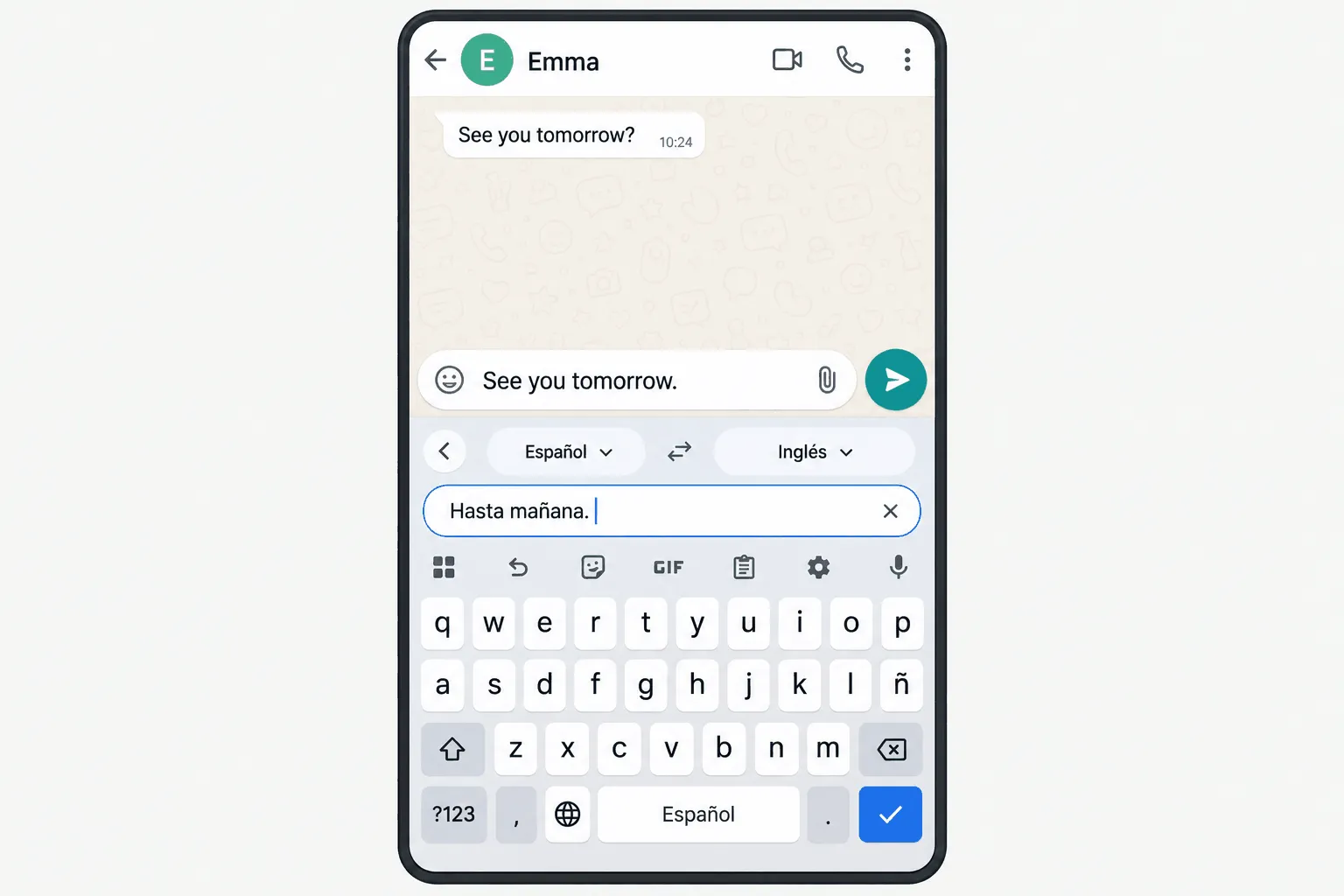
Con el teclado Gboard (para escribir tus respuestas)
Gboard, el teclado de Google, trae un traductor que convierte lo que escribes antes de enviarlo. Es la forma más cómoda de responder en otro idioma desde el celular.
- Comprueba que Gboard es tu teclado. Suele venir por defecto en muchos Android y si no, se descarga gratis desde Google Play.
- Abre el chat de WhatsApp y toca la caja de texto.
- En la barra superior del teclado, toca el icono de Google Traductor. Si no aparece, búscalo en el menú de los cuatro cuadrados.
- Elige el idioma de destino y escribe en el tuyo. Gboard va traduciendo mientras tecleas.
- La traducción va apareciendo en la caja de texto de WhatsApp. Revísala y envíala.
El texto se traduce con Google Traductor, así que sale de tu teléfono. Gboard también está disponible para iPhone e incluye la misma opción de traducir.
Con Tocar para traducir de Google Traductor
Sirve para leer mensajes en cualquier idioma de Google Traductor, aunque WhatsApp no lo admita. Según la ayuda de Google, se activa así.
- Instala Google Traductor y ábrelo.
- Entra en los ajustes, toca Tocar para traducir y actívalo.
- Acepta el permiso para mostrarse sobre otras apps.
- En WhatsApp, mantén pulsado un mensaje y toca Copiar.
- Toca el icono flotante de Google Traductor y verás la traducción encima del chat.
Desde esa misma burbuja puedes escribir una respuesta, copiar la traducción y pegarla en WhatsApp. Funciona, pero son bastantes toques por mensaje. En Android 10 y posteriores puede que tengas que pegar el texto en la burbuja tú mismo. Si Google Traductor es tu herramienta de siempre, en cómo usar Google Traductor con WhatsApp tienes también cómo quitar la burbuja y traducir fotos.
Con Galaxy AI en un Samsung
Los Samsung Galaxy con Galaxy AI tienen una traducción de chats que funciona dentro de WhatsApp a través del teclado de Samsung. Traduce tanto lo que recibes como lo que escribes. Se activa en Ajustes, dentro de Galaxy AI, en el apartado del asistente de chat (en los modelos recientes se llama asistente de escritura), donde además eliges en qué apps se usa. Los nombres de los menús cambian según el modelo y la versión de One UI, así que si no lo encuentras revisa la guía de Samsung (en inglés).
Cómo traducir WhatsApp en iPhone sin la función nativa
Con Traducir de iOS (también para responder)
Desde iOS 15 el iPhone puede traducir cualquier texto que puedas seleccionar. Lo más útil en WhatsApp es usarlo con tu propio borrador.
- Escribe tu respuesta en la caja de texto de WhatsApp, en tu idioma.
- Selecciona el texto y toca Traducir en el menú que aparece (si no está, toca la flecha para ver más opciones).
- Elige el idioma de destino.
- Toca la opción para reemplazar el texto por la traducción.
- Revísalo y envíalo.
Para leer un mensaje recibido en un idioma que WhatsApp no admita, lo más rápido es copiarlo y usar el método siguiente.
Con la app Traducir o Google Traductor (copiar y pegar)
Es el método de siempre y funciona con cualquier idioma. Mantén pulsado el mensaje, toca Copiar, pégalo en la app Traducir de Apple o en Google Traductor y lee la traducción. Para responder, escribe en la app, copia el resultado y pégalo en WhatsApp. En iPhone no existe Tocar para traducir, así que no hay burbuja flotante.
Cómo traducir mensajes de WhatsApp en el PC
WhatsApp Web y la app de escritorio no traducen
A fecha de octubre de 2026, la traducción de WhatsApp no ha llegado ni a WhatsApp Web ni a las apps de Windows y Mac, y WhatsApp no ha dado fecha. En el ordenador tienes dos opciones.
Copiar y pegar en un traductor web
Abres Google Traductor o DeepL en otra pestaña, pegas el mensaje, escribes tu respuesta, copias la traducción, vuelves al chat y la pegas. Sirve para un mensaje suelto. Para una conversación entera se vuelve pesado, porque son siete pasos por cada ida y vuelta.
Con una extensión para WhatsApp Web
Una extensión añade el traductor dentro de la propia página de WhatsApp Web, que es donde pasas el día si atiendes clientes o hablas con gente de fuera desde el ordenador. La nuestra se llama TapScriber y es un traductor para WhatsApp Web que funciona así.
- Debajo de cada mensaje en otro idioma aparece un botón Traducir, y la traducción se muestra bajo el original.
- Escribes tu respuesta en tu idioma, pulsas Traducir en la barra que aparece encima de la caja de texto y ves la traducción antes de usarla. Puedes editarla o descartarla. El envío siempre lo haces tú.
- Cada chat recuerda su idioma, así que hablas en inglés con un contacto y en portugués con otro sin cambiar nada.
- Admite 25 idiomas y variantes regionales y funciona en Chrome, Edge y Brave.
Para empezar no hace falta registrarse (son 30 traducciones de prueba) y la cuenta gratis da 300 al mes. El texto que eliges traducir pasa por nuestro servidor solo para traducirlo y no se guarda. Las notas de voz y la app del móvil quedan fuera. Los pasos detallados para instalarla y usarla están en cómo traducir mensajes en WhatsApp Web, y la extensión está en la Chrome Web Store.
Consejos para que la traducción salga bien
- Escribe frases cortas y completas. Cualquier traductor acierta más con frases simples que con párrafos largos llenos de abreviaturas.
- Revisa cifras, fechas y direcciones. Son lo que más problemas da si se cambia una sola cifra.
- Ojo con el género y el trato. En idiomas como el español o el francés, el traductor puede elegir el masculino o el tuteo cuando no toca. Léelo antes de enviar. Si chateas sobre todo en inglés, tienes abreviaturas y falsos amigos en cómo traducir WhatsApp del inglés al español.
- Ten el original a la vista. Si algo suena raro, comparar con el mensaje de origen te saca de dudas.
- En temas delicados, pide confirmación. Un «¿lo he entendido bien?» evita malentendidos en pedidos, citas o pagos.
Preguntas frecuentes
¿Se pueden traducir los mensajes de WhatsApp?
Sí. Las apps de Android e iPhone traen un traductor propio que se usa manteniendo pulsado el mensaje. Si tu teléfono no lo tiene o el idioma no está, puedes usar Google Traductor, el teclado Gboard o la traducción de iOS. En el ordenador hace falta un traductor aparte o una extensión.
¿Cómo traduzco un mensaje de WhatsApp en iPhone?
Mantén pulsado el mensaje, toca Más si hace falta y elige Traducir. La primera vez descargas el idioma. Para traducir lo que escribes, selecciona tu borrador y usa la opción Traducir de iOS.
¿WhatsApp traduce los mensajes que yo envío?
No. El traductor de WhatsApp solo traduce los mensajes que recibes. Para escribir en otro idioma en el móvil puedes usar el traductor de Gboard o la opción Traducir de iPhone sobre tu texto. En WhatsApp Web, una extensión como TapScriber traduce tu borrador y te lo enseña antes de enviarlo.
¿Cómo traduzco mensajes de WhatsApp en el PC?
Ni WhatsApp Web ni la app de escritorio tienen traductor. Puedes copiar el texto en Google Traductor o instalar una extensión para WhatsApp Web, que añade un botón Traducir debajo de cada mensaje.
¿Qué teclado traduce en WhatsApp?
Gboard, el teclado de Google, tiene un botón para traducir mientras escribes, en Android y en iPhone. En los Samsung con Galaxy AI, el teclado de Samsung también traduce los chats. Los dos envían el texto a un servidor para traducirlo.


