WhatsApp Web übersetzen in 3 Schritten
Vom TapScriber-Team
Veröffentlicht am 9 Min. Lesezeit

Um WhatsApp Web zu übersetzen, brauchen Sie eine Browser-Erweiterung, denn WhatsApp Web hat keinen Übersetzen-Button. Stand November 2026 gibt es die Übersetzung von WhatsApp nur in den Apps für Android und iPhone, einen Termin für den Computer gibt es nicht. Mit TapScriber für Chrome, Edge und Brave erscheint unter jeder Nachricht in einer anderen Sprache der Button „Übersetzen“, und eine Leiste über dem Textfeld übersetzt Ihre Antwort, bevor Sie sie senden. Die Einrichtung dauert keine Minute.
Unten finden Sie die drei Schritte, danach das Diktieren, die Sprache pro Chat, Alternativen ohne Installation und Lösungen für typische Probleme.
Kann man WhatsApp Web ohne Erweiterung übersetzen?
Nicht mit einer Funktion von WhatsApp. Im September 2025 hat WhatsApp die Übersetzung von Nachrichten für das Handy eingeführt. Sie halten eine Nachricht gedrückt und tippen auf „Übersetzen“. Diese Funktion ist nie in WhatsApp Web oder in der Desktop-App angekommen, und sie ist zum Lesen gedacht, nicht zum Antworten in einer anderen Sprache. Auf Android fehlte Deutsch zum Start sogar ganz. Alle Methoden für Handy und PC vergleicht unser Artikel WhatsApp Nachrichten übersetzen.
Ohne Erweiterung bleiben Ihnen Kopieren und Einfügen in einen Übersetzer oder die Übersetzung der ganzen Seite durch den Browser. Beides funktioniert, mit deutlichen Grenzen, auf die wir weiter unten eingehen. Schreiben Sie öfter in einer anderen Sprache, spart eine Erweiterung viel Hin und Her zwischen den Tabs.
Was Sie brauchen
- Einen Computer mit Chrome, Edge, Brave oder einem anderen Chromium-Browser. Firefox und Safari werden nicht unterstützt.
- WhatsApp auf web.whatsapp.com, per QR-Code mit Ihrem Handy verknüpft. Ein Konto von WhatsApp Business funktioniert genauso.
- Mehr nicht. Zum Ausprobieren brauchen Sie kein Konto, Sie haben 30 Übersetzungen als Gast.
1. TapScriber aus dem Chrome Web Store hinzufügen
Öffnen Sie TapScriber im Chrome Web Store und klicken Sie auf „Zu Chrome hinzufügen“. In Brave ist es derselbe Button. In Edge fragt der Browser beim ersten Mal, ob er Erweiterungen aus anderen Stores zulassen soll. Stimmen Sie zu und klicken Sie erneut auf den Button.
Wenn Sie die Einstellungen griffbereit haben wollen, heften Sie das Symbol von TapScriber über das Puzzle-Symbol in der Symbolleiste an.
2. WhatsApp Web öffnen und Ihre Sprache prüfen
Öffnen Sie WhatsApp Web wie gewohnt. War es schon offen, müssen Sie nichts neu laden, denn TapScriber startet auch in Tabs, die beim Installieren schon offen waren. Neu laden (F5) müssen Sie nur nach einem Update der Erweiterung. Einzurichten gibt es sonst nichts.
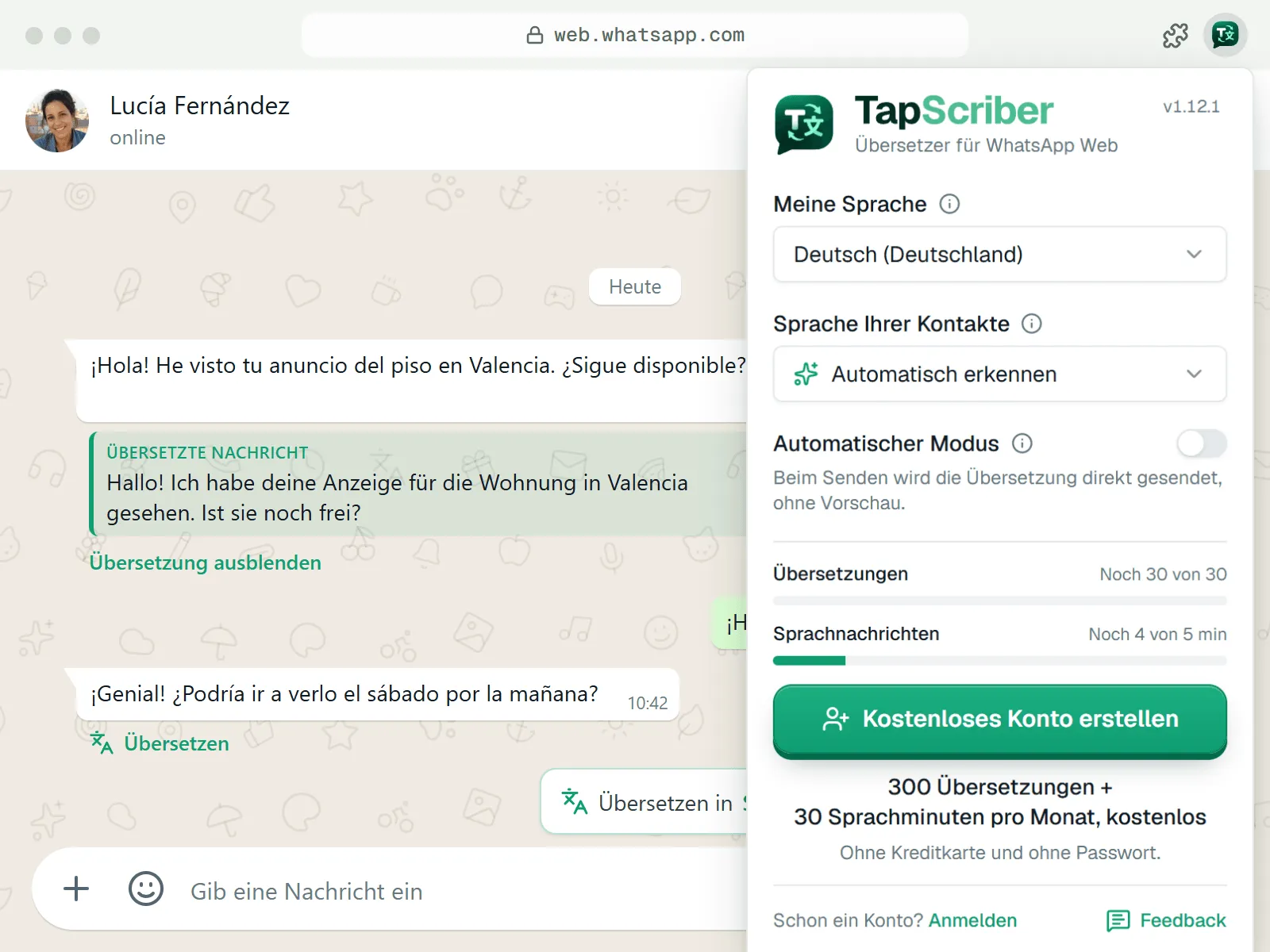
TapScriber übernimmt die Sprache Ihres Browsers als „Meine Sprache“. In diese Sprache werden empfangene Nachrichten übersetzt, bei einem deutschen Chrome also ins Deutsche. Ändern können Sie sie mit einem Klick auf das Symbol der Erweiterung. Dort finden Sie auch „Sprache Ihrer Kontakte“, standardmäßig auf „Automatisch erkennen“, damit jeder Chat seine eigene Sprache lernt, und den Schalter „Automatischer Modus“, der ab Werk aus ist.
3. Nachrichten übersetzen und auf Deutsch antworten
Jetzt übersetzen Sie in beide Richtungen, ohne den Chat zu verlassen.
Empfangene Nachrichten übersetzen
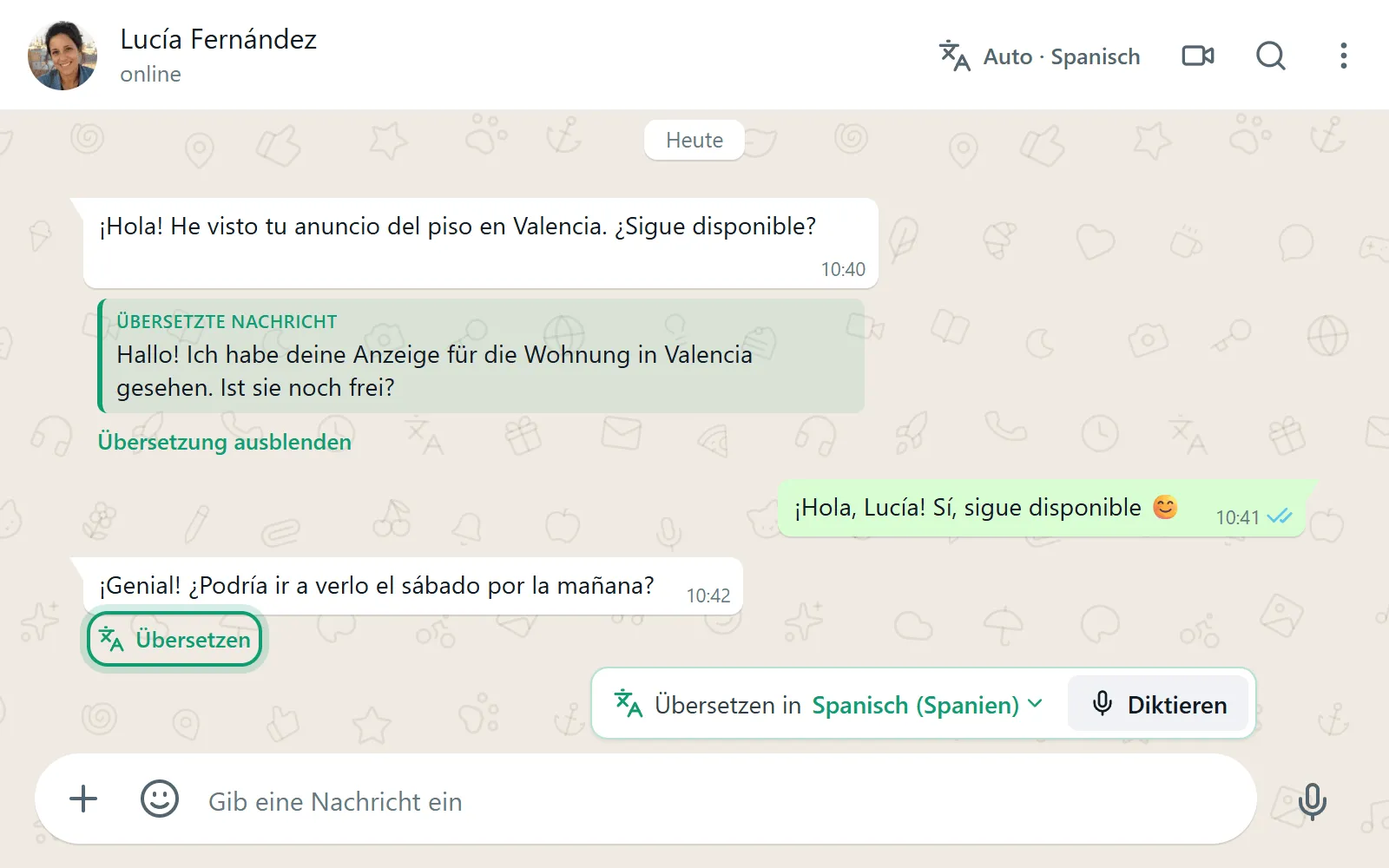
Öffnen Sie einen Chat mit Nachrichten in einer anderen Sprache. Unter jeder steht der Link „Übersetzen“. Ein Klick, und die Übersetzung erscheint direkt unter dem Original in einem Kasten mit der Überschrift „Übersetzte Nachricht“. So sehen Sie beides gleichzeitig. Mit „Übersetzung ausblenden“ klappen Sie sie zu, mit „Übersetzung anzeigen“ wieder auf.
Nachrichten, die schon auf Deutsch sind, bekommen keinen Button, so verbrauchen Sie keine Übersetzungen für Dinge, die Sie ohnehin lesen können. Bei sehr kurzen Nachrichten wie „ok“ oder „jaja“ ist die Sprache oft nicht eindeutig. Dann richtet sich TapScriber nach der Sprache des ganzen Chats und bietet „Übersetzen“ nur an, wenn sie sich von Ihrer unterscheidet.
Unter Sprachnachrichten steht statt „Übersetzen“ der Link „Transkribieren & übersetzen“. Wie das funktioniert, erklären wir in WhatsApp Sprachnachricht in Text umwandeln.
Ihre Antwort schreiben und vor dem Senden prüfen
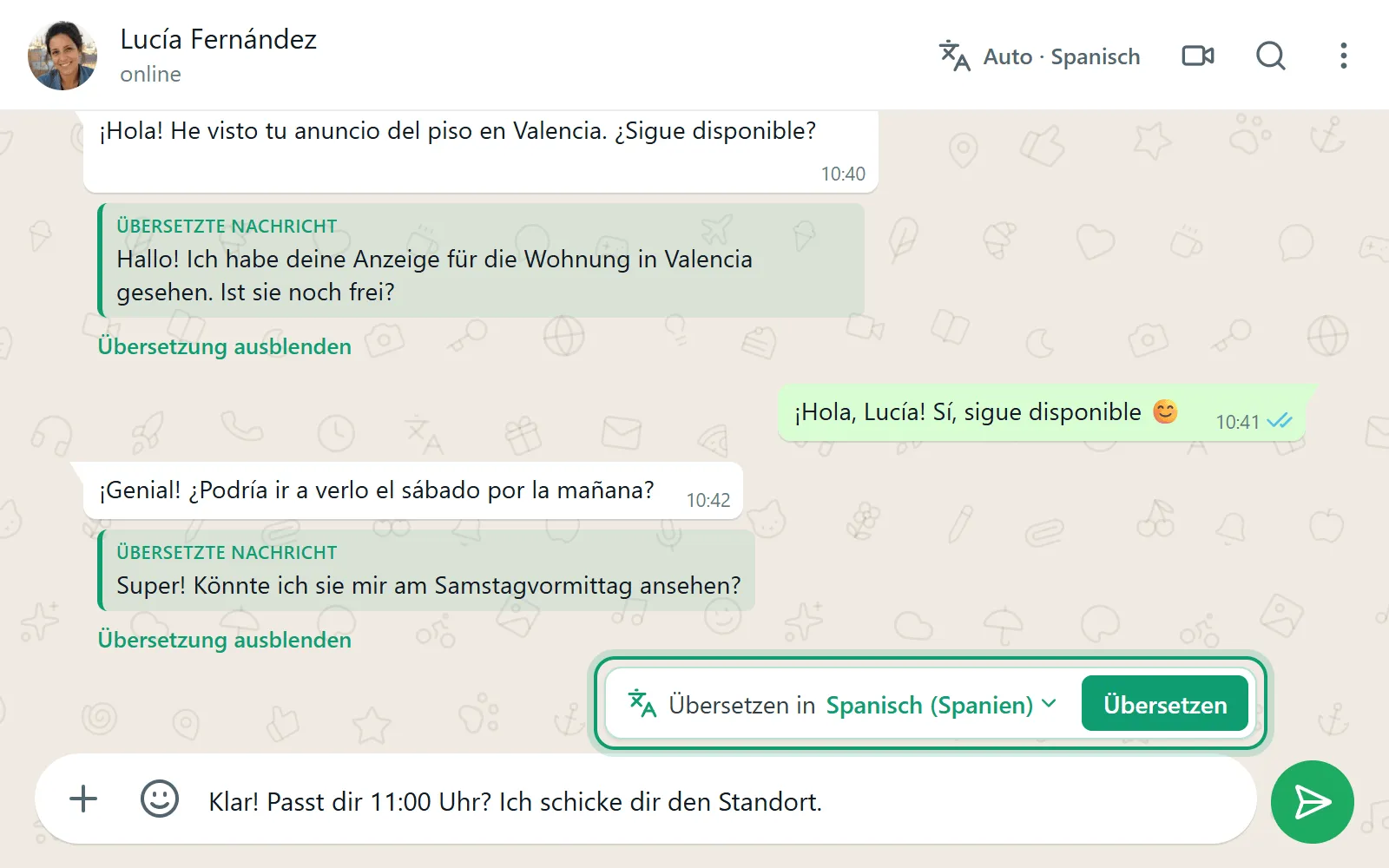
In einem Chat in einer anderen Sprache erscheint über dem Textfeld eine Leiste, etwa „Übersetzen in Spanisch (Spanien)“. Solange das Textfeld leer ist, bietet sie „Diktieren“ an. Sobald Sie auf Deutsch tippen, wird daraus „Übersetzen“. Ein Klick zeigt Ihnen die Übersetzung in einer Vorschau.
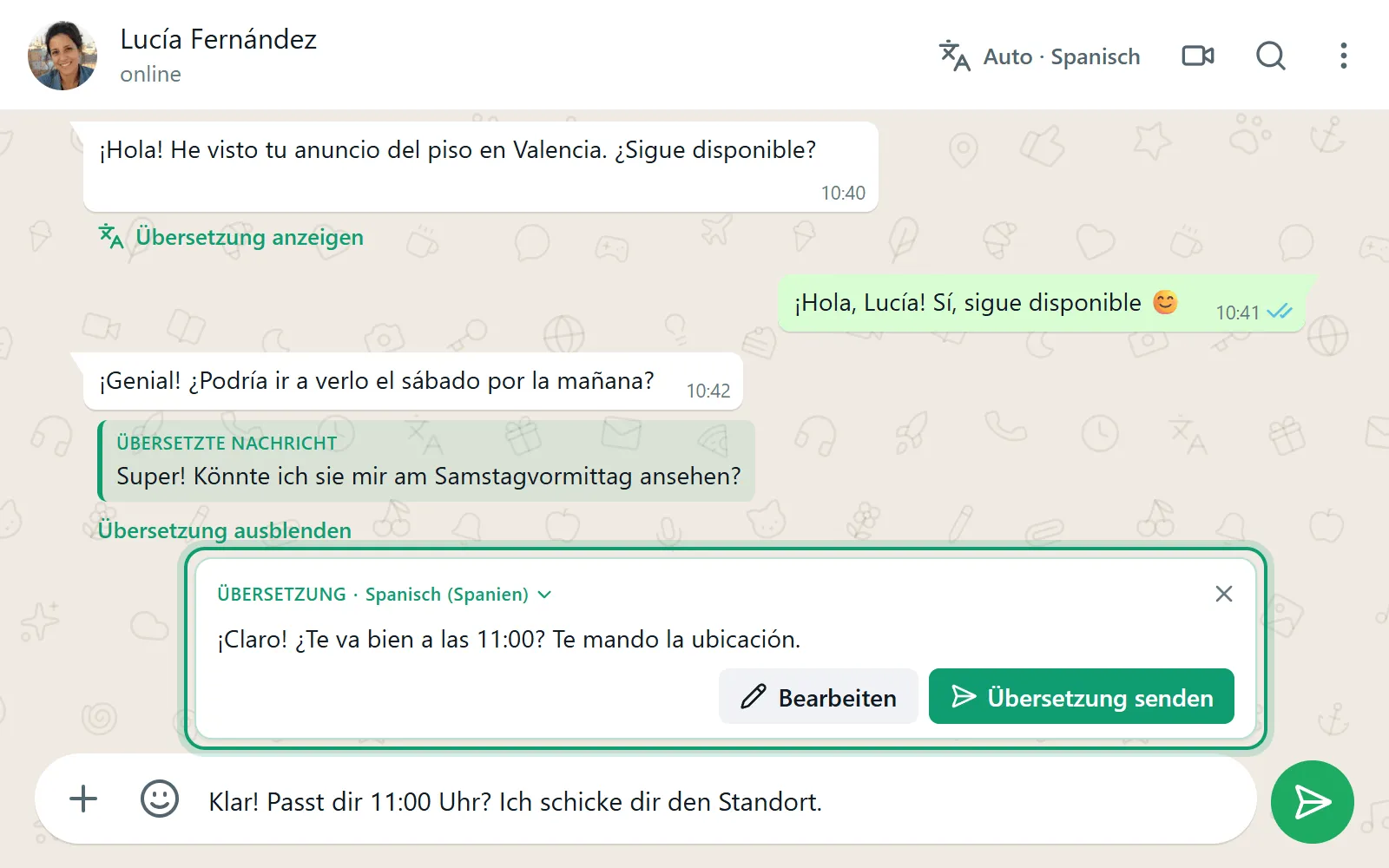
- Wollen Sie die Formulierung anpassen, klicken Sie auf „Bearbeiten“, ändern den Text und klicken auf „Fertig“.
- Passt alles, klicken Sie auf „Übersetzung senden“. TapScriber ersetzt Ihren Entwurf durch den übersetzten Text und sendet ihn in den Chat.
- Haben Sie es sich anders überlegt, schließen Sie die Leiste. Ihr Entwurf bleibt, wie er war.
Ändern Sie den Entwurf nach dem Übersetzen, meldet die Leiste „Sie haben den Entwurf geändert.“ und bietet „Neu übersetzen“ an. Die Zielsprache wechseln Sie mit einem Klick auf den Namen der Sprache in der Leiste.
Antworten diktieren statt tippen
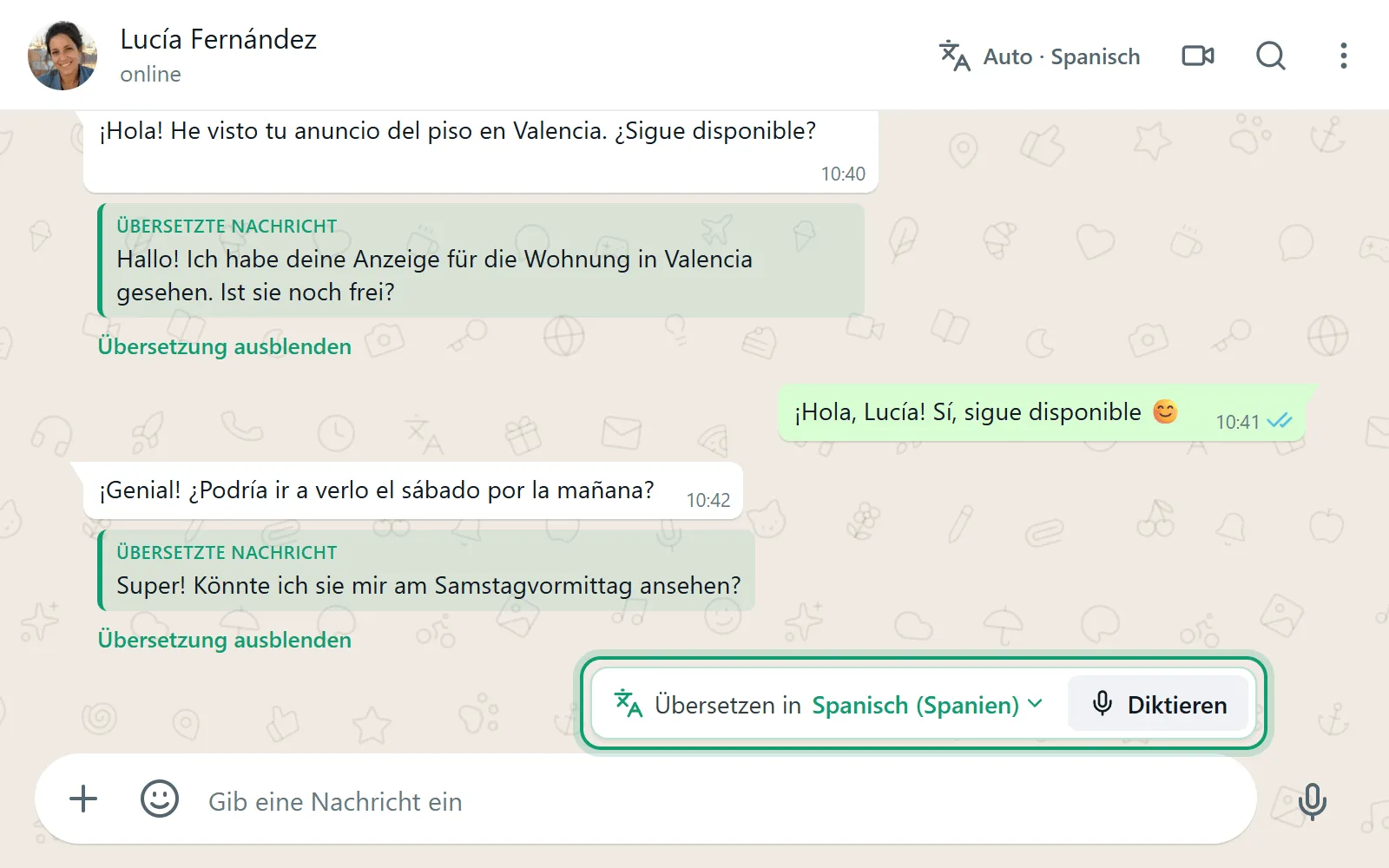
Klicken Sie bei leerem Textfeld auf „Diktieren“ und sprechen Sie auf Deutsch. Beim ersten Mal fragt der Browser nach dem Zugriff auf das Mikrofon. Wenn Sie fertig sind, klicken Sie auf „Fertig“. TapScriber zeigt Ihnen, was Sie gesagt haben, und die Übersetzung in die Sprache des Chats in derselben Vorschau. Gesendet wird, wenn Sie auf „Übersetzung senden“ klicken. Das Mikrofon ist nur aktiv, solange Sie „Ich höre zu …“ sehen, und das Diktat verbraucht dieselben Sprachminuten wie die Sprachnachrichten.
Der Automatische Modus, zum Senden ohne Vorschau
Standardmäßig prüfen Sie die Übersetzung, bevor Sie sie senden. Schreiben Sie viel und vertrauen Sie dem Ergebnis, können Sie über das Symbol der Erweiterung den „Automatischen Modus“ einschalten. Die Leiste zeigt dann nur noch „Wird übersetzt gesendet in Spanisch (Spanien)“, und Enter, der Senden-Button von WhatsApp oder „Fertig“ am Ende eines Diktats schicken Ihre Nachricht direkt übersetzt ab. TapScriber sendet nie etwas, ohne dass Sie senden. Der Modus ist ab Werk aus, und bei Kunden oder heiklen Nachrichten lassen Sie ihn besser so.
Die Sprache pro Chat einstellen
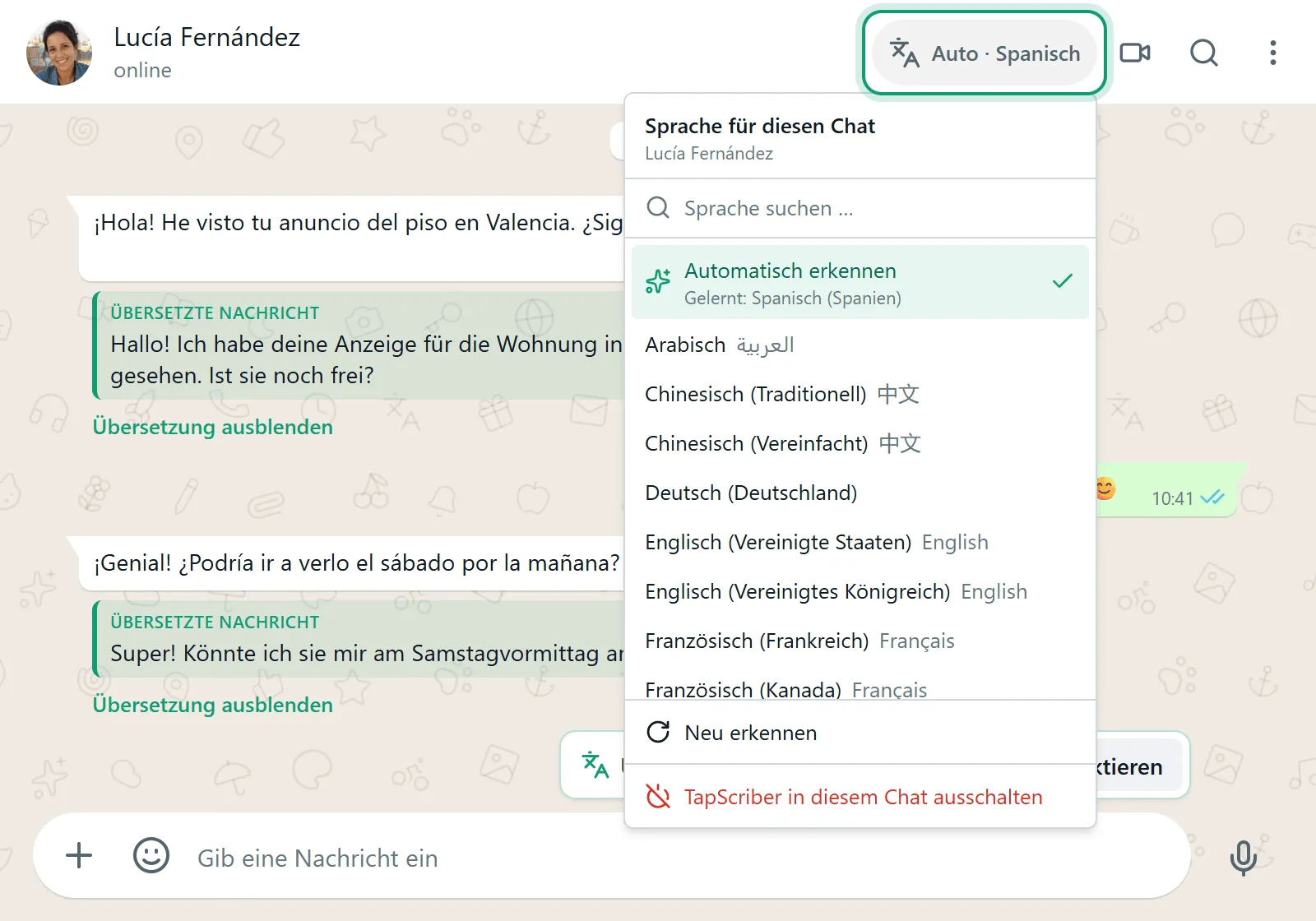
Im Kopf jedes Chats, neben dem Button für Videoanrufe, fügt TapScriber einen Sprach-Button hinzu, zum Beispiel „Auto · Englisch“. Die Sprache lernt er aus den Nachrichten, die Ihnen die Person schickt, und solange es dafür noch zu wenige gibt, aus der Ländervorwahl der Telefonnummer. Jeder Chat behält seine eigene Einstellung. Sie schreiben also mit dem Lieferanten in Istanbul Türkisch und mit der Freundin in Lyon Französisch, ohne etwas umzustellen.
Über diesen Button legen Sie eine Sprache von Hand fest, klicken auf „Neu erkennen“ oder wählen „TapScriber in diesem Chat ausschalten“ für Unterhaltungen, in denen Sie die Erweiterung nicht brauchen.
In Gruppen läuft es etwas anders. Jede Nachricht wird in Ihre Sprache übersetzt, egal wer sie geschrieben hat, und Sie wählen, in welcher Sprache Sie in dieser Gruppe antworten.
Andere Wege, WhatsApp am PC zu übersetzen
Für eine einzelne Nachricht brauchen Sie keine Erweiterung. Das gibt es wirklich, und hier liegen die Grenzen.
| Methode | Was übersetzt wird | Der Haken |
|---|---|---|
| Kopieren und in DeepL oder Google Übersetzer einfügen | Jede Nachricht und Ihre Antworten | Etwa sieben Schritte pro Nachricht und ständiger Tab-Wechsel |
| Seitenübersetzung des Browsers (Rechtsklick, „Übersetzen in Deutsch“) | Alles auf dem Bildschirm | Übersetzt auch Menüs und Kontaktnamen, ersetzt den Originaltext und ignoriert, was Sie schreiben |
| Text markieren und in Chrome übersetzen lassen | Ein Ausschnitt nach dem anderen | Gut zum Lesen, hilft beim Antworten nicht |
| Andere Erweiterungen für WhatsApp Web | Unterschiedlich | Qualität, Pflege und Datenschutz schwanken stark |
Kopieren und Einfügen ist für seltene Fälle am zuverlässigsten, wird im echten Hin und Her aber schnell lästig. Die Seitenübersetzung eignet sich, um einen Chat zu überfliegen. Dabei geht allerdings der Originaltext verloren, und beim Antworten sind Sie auf sich gestellt.
Im Chrome Web Store gibt es mehrere Übersetzer für WhatsApp Web, einige von bekannten Namen wie DeepL und viele von kleinen Entwicklern. Prüfen Sie vor der Installation, wann eine Erweiterung zuletzt aktualisiert wurde, welche Berechtigungen sie verlangt und was ihre Datenschutzerklärung über den Text Ihrer Nachrichten sagt. Alles, was in WhatsApp Web läuft, kann die Seite sehen. Es ist also wichtig, wer dahintersteht.
Was mit Ihren Nachrichten passiert
Das ist die richtige Frage, bevor Sie WhatsApp etwas hinzufügen. So arbeitet TapScriber tatsächlich.
- An unseren Server geht nur die Nachricht, bei der Sie auf „Übersetzen“ klicken, der Entwurf, den Sie übersetzen (oder mit dem Automatischen Modus senden), die Sprachnachricht, die Sie transkribieren, oder was Sie diktieren. Den Rest der Unterhaltung, Ihre Chatliste und Ihre Kontakte liest die Erweiterung nicht.
- Der Text der Nachrichten wird nicht gespeichert, weder in der Datenbank noch in den Server-Logs. Das gilt auch für das Audio von Sprachnachrichten und Diktaten und für deren Transkript. Von jeder Übersetzung bleiben nur Kennzahlen ohne Inhalt, etwa die Sprachen und die Zahl der Zeichen.
- Links, Telefonnummern, Preise, Datumsangaben und Referenznummern werden vor der Übersetzung geschützt, damit sie unterwegs nicht verändert werden.
- Die letzten Übersetzungen bleiben bis zu 60 Minuten im Speicher Ihres Browsers und werden gelöscht, wenn Sie ihn schließen.
Alle Einzelheiten stehen in der Datenschutzerklärung. TapScriber ist ein unabhängiges Produkt und gehört weder zu WhatsApp noch zu Meta.
Wenn etwas nicht funktioniert
Ich sehe den Button Übersetzen nicht
Wurde die Erweiterung gerade aktualisiert, laden Sie WhatsApp Web neu. Prüfen Sie unter chrome://extensions, ob TapScriber aktiviert ist, und ob Sie die Erweiterung in diesem Chat über den Button im Chatkopf ausgeschaltet haben. Nachrichten, die schon auf Deutsch sind, zeigen keinen Button.
Die Leiste fragt, in welcher Sprache der Kontakt schreibt
Das passiert, wenn der Chat auf automatisch steht und es noch zu wenige Nachrichten gibt. Klicken Sie auf „Sprache wählen“ und legen Sie die Sprache fest. Sie wird für diesen Chat gespeichert.
Die Übersetzung stimmt nicht
Prüfen Sie die Sprache im Chatkopf. Hat die Erkennung danebengelegen, legen Sie die Sprache von Hand fest oder klicken Sie auf „Neu erkennen“.
Die Meldung sagt, die Gast-Übersetzungen sind aufgebraucht
Die 30 Übersetzungen ohne Konto sind verbraucht. Klicken Sie auf „Kostenloses Konto erstellen“ und melden Sie sich mit Google oder einem Code per E-Mail an (ohne Kreditkarte und ohne Passwort). Dann haben Sie 300 Übersetzungen pro Monat, die sich am 1. erneuern. Übersetzen Sie täglich, bietet Pro unbegrenzte Übersetzungen und 300 Sprachminuten (5 Stunden) im Monat für 5,99 € im Monat oder 39,99 € im Jahr. Sobald Sie angemeldet sind, finden Sie dafür im Fenster der Erweiterung den Button „Pro holen“.
Der Text ließ sich nicht in den Chat einfügen
Manchmal nimmt WhatsApp den Text im Textfeld nicht an. Klicken Sie in der Leiste auf „Kopieren“ und fügen Sie ihn selbst ein.
Ich nutze die Desktop-App für Windows oder Mac
Desktop-Apps unterstützen keine Erweiterungen, ein Übersetzer lässt sich dort also nicht einbauen. Öffnen Sie web.whatsapp.com im Browser und verknüpfen Sie es per QR-Code. Beide Sitzungen können gleichzeitig offen bleiben.
Steht Ihr Problem nicht hier, finden Sie auf der Support-Seite weitere Lösungen und eine E-Mail-Adresse, hinter der ein echter Mensch antwortet.
WhatsApp Web jetzt übersetzen
Solange WhatsApp seinen Übersetzer nicht auf den Computer bringt, ist eine Erweiterung der Weg zu einem Übersetzen-Button im Chat. Mit dem WhatsApp Übersetzer für WhatsApp Web von TapScriber lesen Sie jede Nachricht mit dem Original im Blick und antworten in der Sprache Ihres Gegenübers, ohne den Tab zu wechseln. Die ersten 30 Übersetzungen brauchen kein Konto.
Häufige Fragen
Hat WhatsApp Web einen Übersetzer?
Nein. Die Übersetzung von WhatsApp gibt es nur in den Apps für Android und iPhone. In WhatsApp Web und in der Desktop-App brauchen Sie eine Browser-Erweiterung oder einen separaten Übersetzer.
Kann ich meine Antworten in WhatsApp Web vor dem Senden übersetzen?
Ja, mit TapScriber. Sie schreiben auf Deutsch, klicken in der Leiste über dem Textfeld auf „Übersetzen“, prüfen oder bearbeiten das Ergebnis und klicken auf „Übersetzung senden“. Standardmäßig wird vor diesem Klick nichts gesendet. Mit dem „Automatischen Modus“ wird Ihre Nachricht beim Drücken von Enter direkt übersetzt gesendet, aber nie, ohne dass Sie senden.
Gibt es einen Übersetzer für die WhatsApp Desktop-App?
Keinen, der sich einbauen lässt, denn die Apps für Windows und Mac unterstützen keine Erweiterungen. Öffnen Sie stattdessen web.whatsapp.com in Chrome, Edge oder Brave und verknüpfen Sie es per QR-Code.
Funktioniert TapScriber in Firefox oder Safari?
Nein. TapScriber läuft in Chrome, Edge, Brave und anderen Chromium-Browsern am Computer. Firefox und Safari werden nicht unterstützt.
Ist das Übersetzen von WhatsApp Web mit TapScriber kostenlos?
Die ersten 30 Übersetzungen sind ohne Konto kostenlos. Ein kostenloses Konto bringt 300 pro Monat und 30 Sprachminuten. Pro hat unbegrenzte Übersetzungen und 300 Sprachminuten (5 Stunden) pro Monat für 5,99 € im Monat oder 39,99 € im Jahr, inklusive Mehrwertsteuer.


