WhatsApp Sprachnachricht in Text umwandeln, auch in WhatsApp Web
Vom TapScriber-Team
Veröffentlicht am 8 Min. Lesezeit

Ja, WhatsApp kann Sprachnachrichten in Text umwandeln, und zwar in der App für Android und iPhone. Die Funktion ist allerdings ausgeschaltet, Sie aktivieren sie unter „Einstellungen“ > „Chats“ > „Transkripte von Sprachnachrichten“. In WhatsApp Web und in der Desktop-App fehlt sie. Am PC fügt die Erweiterung TapScriber für Chrome, Edge und Brave unter jeder empfangenen Sprachnachricht den Link „Transkribieren“ hinzu (oder „Transkribieren & übersetzen“, wenn der Chat in einer anderen Sprache ist).
Hier finden Sie die Schritte für jedes Gerät, die Sprachen, die WhatsApp versteht, und was Sie tun können, wenn die Option fehlt.
Kann man WhatsApp Sprachnachrichten in Text umwandeln?
Ja. WhatsApp hat die Transkripte von Sprachnachrichten im November 2024 eingeführt, wie es im offiziellen Blog heißt. Inzwischen gibt es sie auf Android und auf dem iPhone. Der Text entsteht direkt auf Ihrem Handy, die Sprachnachricht bleibt Ende-zu-Ende-verschlüsselt, und der Absender sieht das Transkript nicht.
Entscheidend ist, wo Sie WhatsApp nutzen.
| Wo Sie WhatsApp nutzen | Wandelt Sprachnachrichten in Text um? |
|---|---|
| App auf Android | Ja, aber nur auf Englisch, Portugiesisch, Spanisch und Russisch |
| App auf dem iPhone | Ja, ab iOS 16 mit aktivierter Siri, in bis zu 20 Sprachen, Deutsch inklusive |
| WhatsApp Web | Nicht von Haus aus. Mit der Erweiterung TapScriber schon |
| Desktop-App für Windows oder Mac | Nein, und Erweiterungen lassen sich dort nicht installieren |
Für viele Nutzer in Deutschland, Österreich und der Schweiz ist die erste Zeile der Haken. Wer ein Android-Handy hat und Sprachnachrichten auf Deutsch bekommt, findet Deutsch bisher nicht in der Liste. Was Sie dann tun können, erklären wir ausführlich in WhatsApp Sprachnachricht in Text auf Deutsch umwandeln.
Transkripte von Sprachnachrichten in WhatsApp aktivieren
Die Option ist standardmäßig deaktiviert, der erste Schritt ist also das Einschalten. Auf beiden Systemen läuft es fast gleich ab, so beschreibt es der WhatsApp-Hilfebereich.
- Öffnen Sie die Einstellungen in WhatsApp. Auf dem iPhone geht es auch über Ihr Profilbild.
- Tippen Sie auf „Chats“.
- Schalten Sie „Transkripte von Sprachnachrichten“ ein.
- Tippen Sie auf „Sprache auswählen“ und wählen Sie die Sprache, in der die meisten Ihrer Sprachnachrichten ankommen.
- Auf Android tippen Sie auf „Jetzt einrichten“ oder „Auf WLAN warten“, damit das Handy die Sprache herunterlädt. Auf dem iPhone tippen Sie auf „Zu Deutsch ändern“ (oder auf die Sprache, die Sie gewählt haben).
Die Sprache aus Schritt 4 ist wichtiger, als es scheint. WhatsApp transkribiert in dieser Sprache und nicht in der Sprache der Sprachnachricht. Haben Sie Deutsch eingestellt und Ihre Kollegin aus Madrid schickt eine Sprachnachricht auf Spanisch, kommt ein falsches Transkript heraus oder gar keines. Ändern können Sie das jederzeit unter „Einstellungen“ > „Chats“ > „Sprache für Transkription“.
WhatsApp Sprachnachricht in Text umwandeln auf dem Handy
Ist die Funktion aktiv, transkribieren Sie jede Sprachnachricht einzeln, wann Sie wollen. Anhören müssen Sie sie vorher nicht.
Auf Android
Halten Sie die Sprachnachricht gedrückt, öffnen Sie oben das Menü mit den drei Punkten und tippen Sie auf „Transkribieren“. Nach ein paar Sekunden erscheint der Text unter der Sprachnachricht. Lange Transkripte werden gekürzt angezeigt, ein Tipp darauf klappt den Rest auf.
Auf dem iPhone
Halten Sie die Sprachnachricht gedrückt und tippen Sie auf „Transkribieren“. Der Text erscheint in der Sprechblase unter der Tonspur und lässt sich ebenfalls aufklappen. Zwei Voraussetzungen gibt es auf dem iPhone zusätzlich, nämlich iOS 16 oder neuer und eine aktivierte Siri. War Siri beim Einschalten der Transkripte aus, fordert das iPhone Sie auf, die gewählte Sprache herunterzuladen.
Das Transkript ist immer in der Sprache, in der gesprochen wurde. WhatsApp übersetzt es nicht. Kommt eine Sprachnachricht auf Türkisch oder Englisch und Sie möchten sie auf Deutsch lesen, brauchen Sie ein anderes Werkzeug, etwa TapScriber am PC (dazu gleich mehr).
Welche Sprachen WhatsApp transkribiert
Die Sprachen hängen vom Betriebssystem ab. Diese Liste stammt aus dem WhatsApp-Hilfebereich, abgerufen am 12. November 2026.
| Gerät | Sprachen für Transkripte |
|---|---|
| Android | Englisch, Portugiesisch, Spanisch und Russisch |
| iPhone mit iOS 16 | Englisch, Arabisch, Chinesisch, Französisch, Deutsch, Italienisch, Japanisch, Koreanisch, Portugiesisch, Russisch, Spanisch und Türkisch |
| iPhone mit iOS 17 oder neuer | Die Sprachen von iOS 16 sowie Dänisch, Finnisch, Hebräisch, Malaiisch, Niederländisch, Norwegisch, Schwedisch und Thai |
Für Android testet WhatsApp weitere Sprachpakete. Laut WABetaInfo kamen im September 2026 mit der Beta 2.26.37.5 unter anderem Deutsch, Französisch, Italienisch und Japanisch hinzu. In der offiziellen Liste stehen sie noch nicht, und ob Deutsch bei Ihnen schon auswählbar ist, hängt von Gerät und App-Version ab. Ist die Sprache einer Sprachnachricht nicht in der Tabelle, kann WhatsApp sie auf Ihrem Handy nicht in Text umwandeln.
Warum die Option zum Transkribieren fehlt
Finden Sie „Transkribieren“ nicht oder erscheint kein Text, liegt es meist an einem dieser Punkte.
- Die Funktion ist aus. Sie ist ab Werk deaktiviert und wird unter „Einstellungen“ > „Chats“ eingeschaltet.
- Sie ist noch nicht auf Ihrem Gerät angekommen. Laut WhatsApp gibt es sie nur auf bestimmten Geräten. Halten Sie die App aktuell, dann bekommen Sie sie, sobald sie verfügbar ist.
- Die Sprache passt nicht. Ist die Sprachnachricht in einer anderen Sprache als der eingestellten oder in einer, die Ihr Handy nicht kennt, wird das Transkript falsch oder bleibt leer. Auf Android betrifft das bisher jede Sprachnachricht auf Deutsch.
- Dem iPhone fehlt eine Voraussetzung, also iOS 16 oder neuer und Siri.
- Sie sitzen am Computer. WhatsApp Web und die Desktop-App für Windows und Mac haben keine Transkripte.
- Sie nutzen WhatsApp Business. Der Hilfebereich sagt nicht, ob die Funktion dort verfügbar ist. Sehen Sie sie nicht unter „Einstellungen“ > „Chats“, prüfen Sie, ob die App aktuell ist.
Auch wenn alles klappt, ist das Transkript nicht immer genau, und WhatsApp weist selbst darauf hin. Bei Hintergrundgeräuschen, Namen oder schnellem Sprechen sollten Sie Zahlen, Uhrzeiten und Adressen lieber noch einmal anhören.
WhatsApp Sprachnachricht am PC in Text umwandeln mit TapScriber
WhatsApp Web hat keine Transkripte, und die Desktop-App unterstützt keine Erweiterungen. TapScriber ist eine Erweiterung für Chrome, Edge und Brave, die in WhatsApp Web die empfangenen Sprachnachrichten in Text umwandelt, ohne dass Sie den Chat verlassen. Gleichzeitig ist sie ein Übersetzer für WhatsApp Web, sie hilft also auch, wenn die Sprachnachricht in einer anderen Sprache kommt. Firefox und Safari werden nicht unterstützt.
1. TapScriber aus dem Chrome Web Store installieren
Öffnen Sie TapScriber im Chrome Web Store und klicken Sie auf „Zu Chrome hinzufügen“. Edge und Brave installieren die Erweiterung aus demselben Eintrag. Zum Ausprobieren brauchen Sie kein Konto.
2. Den Chat in WhatsApp Web öffnen
Gehen Sie auf web.whatsapp.com und öffnen Sie den Chat mit der Sprachnachricht. War WhatsApp Web schon offen, müssen Sie es nicht neu laden (nur nach einem Update der Erweiterung). TapScriber übernimmt „Meine Sprache“ aus Ihrem Browser, bei einem deutschen Chrome also Deutsch. Ändern lässt sie sich über das Symbol der Erweiterung.
3. Unter der Sprachnachricht auf Transkribieren klicken
Unter jeder empfangenen Sprachnachricht steht ein Link. Ist der Chat schon in Ihrer Sprache, heißt er „Transkribieren“. Ist er in einer anderen Sprache, heißt er „Transkribieren & übersetzen“, denn dann möchten Sie den Inhalt ja auf Deutsch lesen.
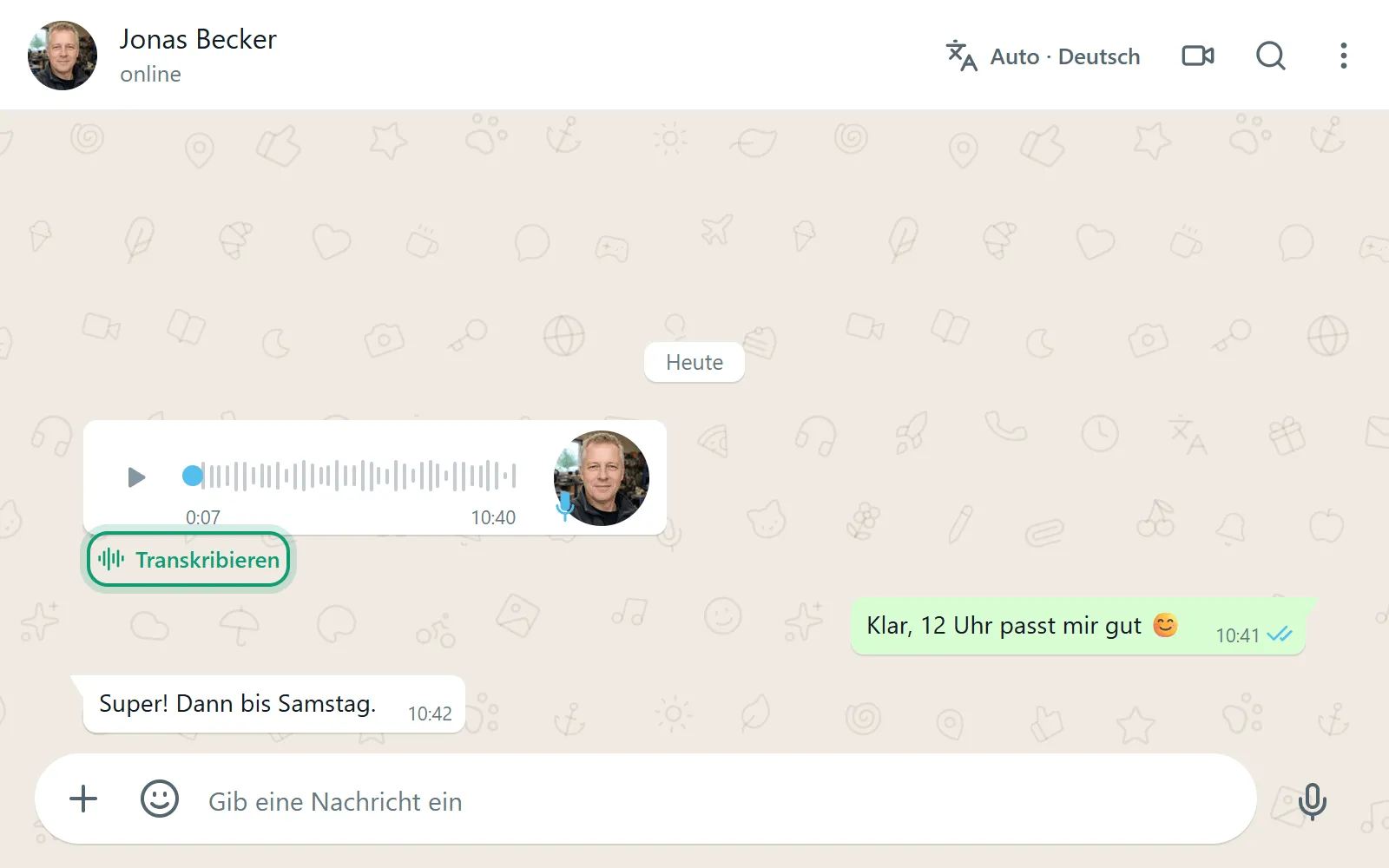
Abspielen müssen Sie die Sprachnachricht nicht. WhatsApp Web lädt das Audio erst beim Abspielen herunter. Hat es das noch nicht getan, startet TapScriber die Wiedergabe stumm und stoppt sie sofort wieder. Vorher weist die Erweiterung darauf hin, dass WhatsApp die Sprachnachricht dann als angehört markiert, was der Absender bei eingeschalteten Lesebestätigungen sieht. Klappt das nicht, bittet TapScriber Sie, die Nachricht selbst abzuspielen, und transkribiert sie, sobald sie startet.
4. Das Transkript unter der Sprachnachricht lesen
Nach wenigen Sekunden erscheint ein Kasten mit der Überschrift „Transkript“, darin der Text der Sprachnachricht und darunter der Hinweis „Die Nachricht ist schon in Ihrer Sprache.“ Sie können den Text markieren und kopieren wie jeden anderen.
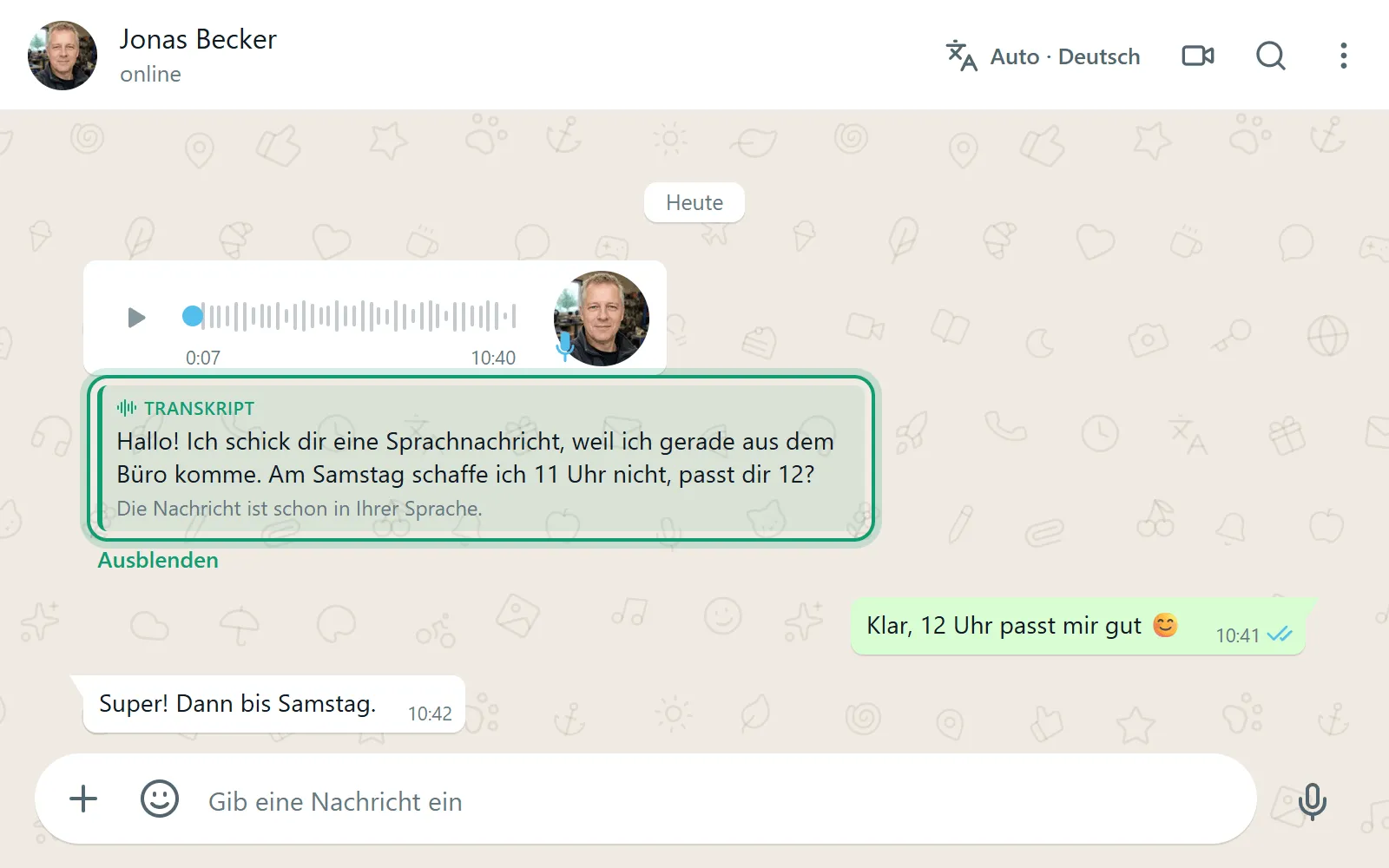
Mit „Ausblenden“ klappen Sie den Kasten zu, mit „Transkript anzeigen“ wieder auf. Ist die Sprachnachricht doch in einer anderen Sprache, sehen Sie oben die deutsche Übersetzung und darunter das Original. Die Sprache erkennt TapScriber selbst, Sie müssen sie nicht vorher festlegen wie auf dem Handy. Deshalb funktioniert es auch mit deutschen Sprachnachrichten auf einem Android-Handy, wenn Sie sie am PC lesen.
Wie viele Minuten Sie transkribieren können
Sprachnachrichten haben ein eigenes Kontingent in Minuten, getrennt von den Textübersetzungen. Gezählt werden die Sekunden jeder Sprachnachricht, auch wenn sie schon in Ihrer Sprache war. Eine fehlgeschlagene Transkription zählt nicht.
| Tarif | Sprachminuten | Längste Sprachnachricht |
|---|---|---|
| Ohne Konto | 5 Minuten zum Ausprobieren | 3 Minuten |
| Kostenloses Konto | 30 Minuten pro Monat | 3 Minuten |
| Pro | 300 Minuten (5 Stunden) pro Monat | 10 Minuten |
Das kostenlose Konto legen Sie mit Google oder einem Code per E-Mail an, ohne Kreditkarte und ohne Passwort. Ist eine Sprachnachricht länger, als Ihr Tarif erlaubt, sagt TapScriber Bescheid und zieht nichts ab.
Ein paar Grenzen sollten Sie kennen. TapScriber transkribiert nur Sprachnachrichten, die Sie empfangen, nicht Ihre eigenen. Die Erweiterung läuft in WhatsApp Web in Chrome, Edge oder Brave, nie in der Handy-App oder in der Desktop-App. Und anders als bei den Transkripten von WhatsApp geht die Sprachnachricht, die Sie auswählen, zur Umwandlung über unseren Server. Weder das Audio noch das Transkript werden gespeichert. Die Einzelheiten stehen in unserer Datenschutzerklärung.
Andere Wege, eine WhatsApp Sprachnachricht in Text umzuwandeln
Es gibt Websites und Apps, die eine Audiodatei transkribieren, wenn Sie sie hochladen. Das hilft, wenn Ihr Handy die Sprache nicht unterstützt oder Sie den Text am Computer ohne Erweiterung brauchen. Der Preis dafür ist, dass Sie die Sprachnachricht aus WhatsApp herausholen (weiterleiten, teilen oder exportieren) und einem fremden Dienst geben. Prüfen Sie vorher, was dieser Dienst mit Ihren Dateien macht, ob er sie speichert und ob er sie zum Trainieren seiner Modelle nutzt. Bei privaten oder beruflichen Sprachnachrichten ist das keine Kleinigkeit.
Transkripte von Sprachnachrichten ausschalten
Sie schalten die Funktion dort aus, wo Sie sie eingeschaltet haben. Öffnen Sie die Einstellungen, tippen Sie auf „Chats“ und deaktivieren Sie „Transkripte von Sprachnachrichten“. Dabei wird die „Sprache für Transkription“ zurückgesetzt. Schalten Sie die Funktion später wieder ein, wählen Sie die Sprache neu.
Welche Methode passt zu Ihnen
| Methode | Wo | Sprachen | Kosten |
|---|---|---|---|
| WhatsApp-Transkripte auf Android | Handy-App | Englisch, Spanisch, Portugiesisch und Russisch | Kostenlos |
| WhatsApp-Transkripte auf dem iPhone | iPhone-App ab iOS 16 | Bis zu 20, Deutsch inklusive | Kostenlos |
| TapScriber | WhatsApp Web in Chrome, Edge oder Brave | Erkennt die Sprache und übersetzt bei Bedarf ins Deutsche | 5 Minuten ohne Konto, 30 pro Monat mit kostenlosem Konto, 5 Stunden mit Pro |
| Transkriptions-Websites und Apps | Jedes Gerät, per Datei-Upload | Je nach Dienst | Je nach Dienst |
Lesen Sie Ihre Sprachnachrichten auf dem iPhone und kommen sie in einer unterstützten Sprache, reichen die Transkripte von WhatsApp völlig aus. Sie sind kostenlos und bleiben auf dem Gerät. Verbringen Sie den Arbeitstag in WhatsApp Web, spart Ihnen TapScriber den Griff zum Handy bei jeder Sprachnachricht, und der Text steht direkt neben dem Audio. Textnachrichten funktionieren genauso mit dem Button „Übersetzen“, wie unsere Anleitung WhatsApp Web übersetzen zeigt.
Häufige Fragen
Kann man WhatsApp Sprachnachrichten in Text umwandeln?
Ja. In der App für Android und iPhone schalten Sie unter „Einstellungen“ > „Chats“ die Option „Transkripte von Sprachnachrichten“ ein. Danach halten Sie die Sprachnachricht gedrückt und tippen auf „Transkribieren“. In WhatsApp Web und in der Desktop-App gibt es diese Option nicht, dort hilft die Erweiterung TapScriber.
Wie lasse ich mir WhatsApp Sprachnachrichten als Text anzeigen?
Öffnen Sie in WhatsApp die Einstellungen, tippen Sie auf „Chats“ und aktivieren Sie „Transkripte von Sprachnachrichten“. Wählen Sie dann unter „Sprache auswählen“ die Sprache, in der die meisten Ihrer Sprachnachrichten ankommen. Die Funktion ist ab Werk ausgeschaltet.
Warum wird meine Sprachnachricht nicht auf Deutsch transkribiert?
Auf Android unterstützt WhatsApp laut Hilfebereich derzeit nur Englisch, Portugiesisch, Spanisch und Russisch (Stand November 2026). Auf dem iPhone ist Deutsch ab iOS 16 dabei. Am PC wandelt TapScriber deutsche Sprachnachrichten in WhatsApp Web in Text um.
Ist das Umwandeln von Sprachnachrichten in Text kostenlos?
Die Transkripte in der WhatsApp-App sind kostenlos. Mit TapScriber transkribieren Sie am PC 5 Minuten ohne Konto und 30 Minuten pro Monat mit einem kostenlosen Konto. Pro bietet 5 Stunden im Monat.
Sieht der Absender, dass ich seine Sprachnachricht als Text gelesen habe?
Nein, das Transkript sieht nur der Empfänger. Je nach Ihren Lesebestätigungen kann der Absender aber sehen, dass die Sprachnachricht abgespielt wurde. Mit TapScriber markiert WhatsApp sie als angehört, wenn das Audio vorher noch nicht geladen war.


